Sie suchen Anleitungen und Tipps zum produktiven Umgang mit den Microsoft-Tools? Lesen Sie hier, wie Sie Aufgaben effizienter erledigen, typische Probleme meistern und welche Neuerungen es gibt.
Nutzen Sie rechts die Schnellnavigation und das Suchfeld.
TIPP: Versäumen Sie nicht, den Blog zu abonnieren. Klicken Sie dazu rechts auf das RSS-Symbol.
TEAMS: Was ist neu in Microsoft Teams?

Backgroud Blur (Hintergrund weichzeichnen)
bei (Online-)Besprechungen
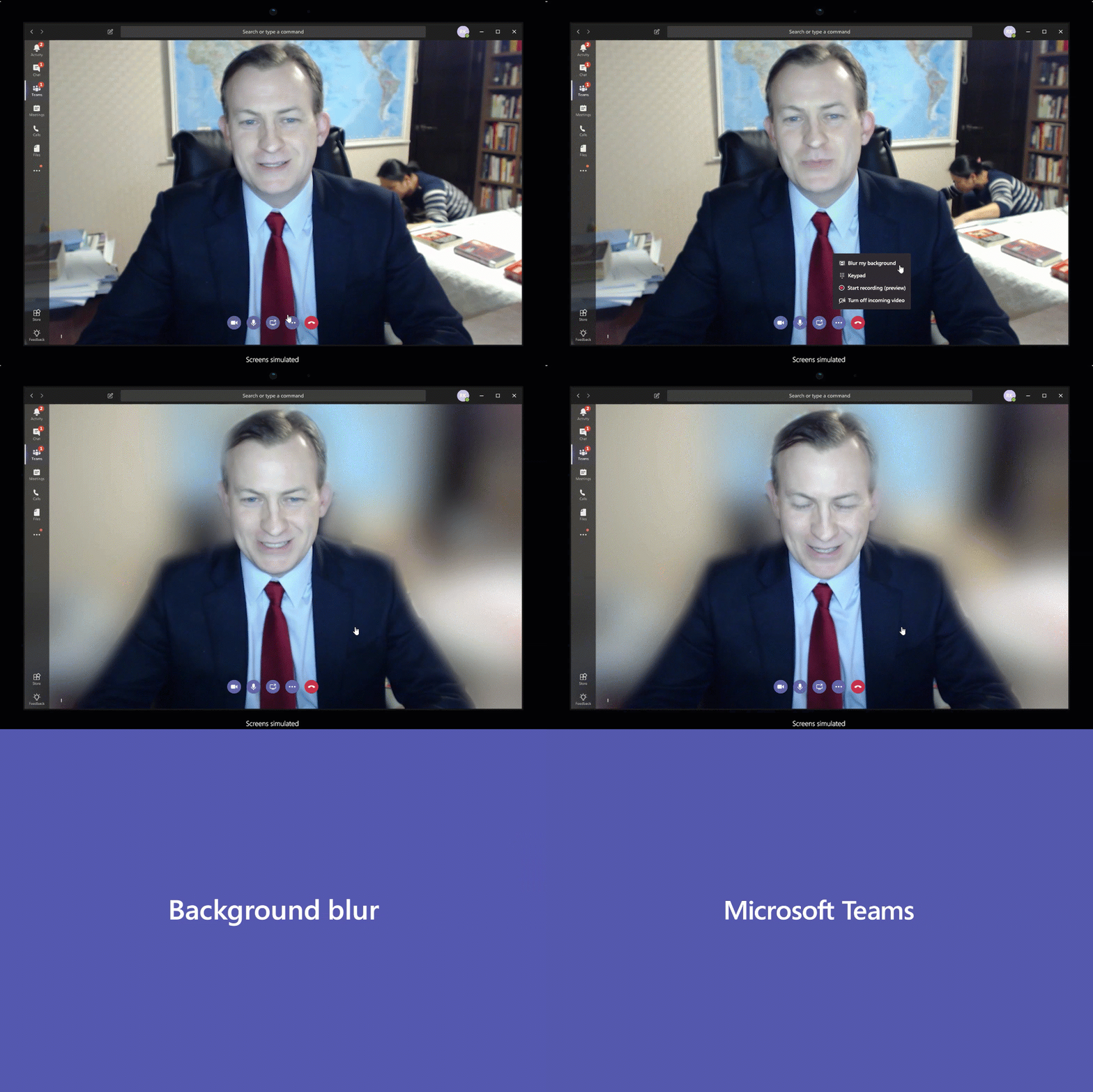
Die neue Funktion fokussiert den Gesprächsteilnehmer und legt eine Unschärfe über das Hintergrundbild, so dass keine Details im Hintergrund ablenken.
Durch das Auswählen der Funktion Background Blur wird das eigene Hintergrundbild unscharf in einer Videokonferenz angezeigt.
Wenn das nur Robert E. Kelly 2017 bei seinem legendären Live-Gespräch bei der BBC zum Thema schon gehabt hätte.
Zur Erinnerung Seine beiden Kinder stürmten munter während des Live-Gesprächs in Papas Arbeitszimmer und wollten mit ihm spielen. Ein paar Momente später – die Kamera ist immer noch live dabei – sieht man im Hintergrund eine Frau in Panik in das Zimmer stürmen und verzweifelt versuchen, die Kleinen aus dem Raum zu bugsieren. Im Hintergrund hört man dann noch das Weinen der protestierenden Kinder. In den sozialen Medien wurde der unfreiwillige Auftritte der Kinder zu einem viralen Hit. Weiterlesen
Excel-Tutorial: Mit Power Query und Pivot die Altersstruktur einer Firma lückenlos darstellen

Die Kenntnis der Altersstruktur der Mitarbeiter/innen ist für viele Unternehmen essentiell. Die Analyse wird oft auf folgende Weise erstellt:
1) Zunächst wird der aktuelle Bestand der Beschäftigten beschafft, der Zu- und Abgänge berücksichtigt.
2) Dann wird das Alter der Beschäftigten berechnet.
3) Liegen die Informationen zu 1) und 2) vor, wird ermittelt, wie viele Personen zu jeder Altersgruppe gehören. Dafür werden die Altersangaben gruppiert.
Schritt 3 lässt sich über eine Pivot-Auswertung realisieren. Allerdings stellen sich dabei folgende Fragen:
- Wie lässt sich AUTOMATISIERT die Liste der aktuell Beschäftigten mit ihrem gegenwärtigem Alter bereitstellen?
- Wie lässt sich das Alter ermitteln, ohne die Ausgangsdaten mit Zusatzspalten erweitern zu müssen?
- Wie lässt sich sicherstellen, dass bei fehlenden Daten für eine Altersstufe die Achse im Pivot-Diagramm trotzdem lückenlos ist?
Die Lösung bringen zwei Abfragen, die über den Power Query-Editor generiert und anschließend beim Aufbau der Pivot-Tabelle genutzt werden. Das Pivot-Diagramm ist dann zum Schluss im Nu erstellt.
Der Einsatz von Power Query bringt noch einen weiteren Vorteil: Das Mindest- und Höchstalter der Beschäftigten lässt sich je nach Bedarf flexibel für die Pivot-Tabelle anpassen.
Ein TUTORIAL zeigt anhand zahlreicher Bildschirmfotos, wie die Lösung Schritt für Schritt aufgebaut wird. Wer mitmachen will, kann sich auch gleich die Übungsdatei herunterladen. Hier geht’s zum Tutorial und der Übungsdatei.
Microsoft macht FORMS tauglich für den Einsatz in Firmen
Power Query-Formeln in Excel einfacher erstellen dank IntelliSense

Seit dem Power BI Desktop-Update vom September 2018 werde ich beim Erstellen und Bearbeiten von Power Query-Formeln durch IntelliSense unterstützt: Dank Autovervollständigen, QuickInfos zu Funktionen und Parametern sowie Zeilennummerierung kann ich Formeln in der Power Query-Sprache »M« schneller und bequemer erfassen, anpassen und dokumentieren.
Leider steht IntelliSense noch nicht direkt in Excel zur Verfügung. Mit dem folgenden kleinen Trick aber schon. Es sind nur 3 Schritte.
Spektakuläre Neuerung in PowerPoint 365: 3D-Modelle mit animierten Szenen

Eine Drohne, die sich selbst in Einzelteile zerlegt und dann wieder zusammenbaut?
In PowerPoint 365 ist das kein Problem dank einer Neuerung für 3D-Modelle.
Bisher war klar: Wer Maschinen, Häuser, Gegenstände oder Personen in einer Präsentation darstellen will, kann mit 3D-Modellen punkten. Mehr noch: Microsoft hatte eigens für 3D-Modelle fünf spezielle Animationseffekte entwickelt. Doch jetzt wird es noch eindrucksvoller: PowerPoint 365 kann auch vorgefertigte animierte Szenen in einem 3D-Modell abspielen: hier eine Drohne, die schwebt, sich in ihre Einzelteile zerlegt und wieder zusammenbaut.
Gefunden habe ich die Drohne über Einfügen > 3D-Modelle > Aus Onlinequellen. Da gibt es inzwischen 3D-Modelle mit vorgefertigten Animationen.
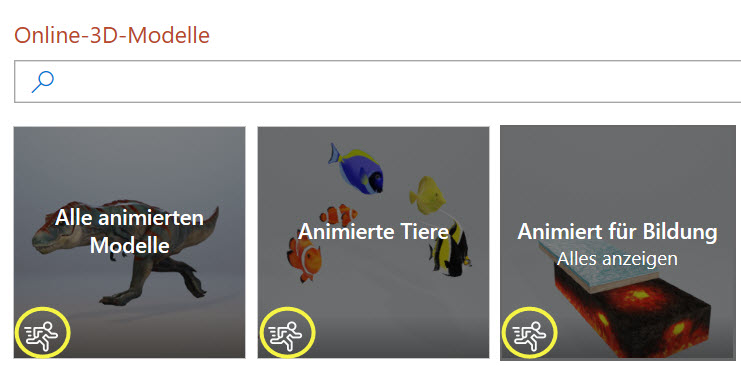
Manche der 3D-Modelle sind animiert (zu erkennen am gelb gekennzeichneten Symbol)
Nach dem Einfügen der Drohne sind auf der Registerkarte Animationen bei den Animationseffekten neue Befehle verfügbar: Szenen. Was diese Szenen bewirken, ist im folgenden Video zu sehen.
Die Nachteile der Datumsgruppierung in Pivot umgehen
Seit Excel 2016 lassen sich Datumsangaben auch in Pivot-Tabellen, die auf dem Datenmodell aufbauen, per Rechtsklick nach Jahren, Quartalen und Monaten gruppieren. »Endlich!« werden viele von Ihnen sagen. »Bloß nicht!« sage ich, denn die Gruppierung hat zwei große Nachteile. Welche das sind und wie Sie sie umgehen, erfahren Sie in diesem Beitrag.
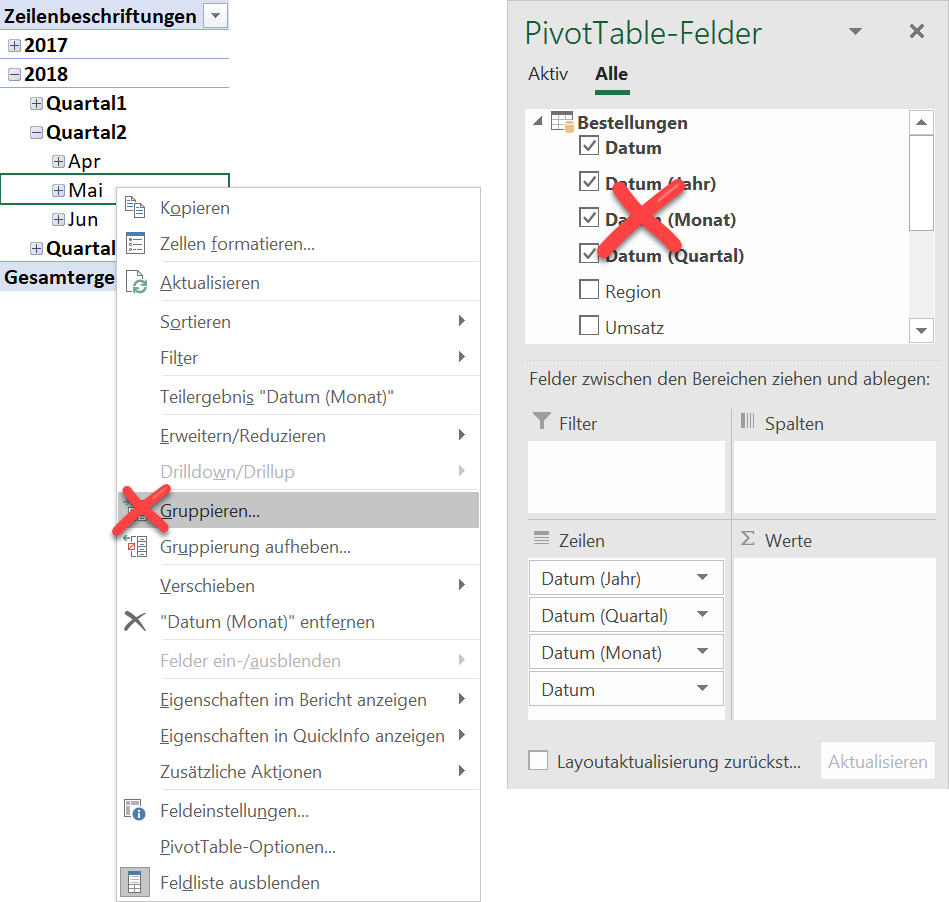
Bei der Verwendung des Datenmodells ist die automatische Datumsgruppierung hinderlich
Viel Inhalt auf einer Folie? Kein Problem dank der Kamerafahrten mit »Morphen«
Umfangreiche Schaubilder auf einer Folie sind manchmal unvermeidlich. Doch dank Morphen und genialer Kamerafahrten zu den einzelnen Inhalten kommt bei den Zuschauern erst gar nicht das Gefühle auf, eine überladene Folie entschlüsseln zu müssen.
Das folgende Video zeigt, wie das funktioniert. Es enthält auch gleich eine Kurzanleitung, WIE solch eine Lösung aufgebaut wird.
Der Download der Beispieldatei
Die PowerPoint-Datei inkl. Kurzanleitung kann über diesen Link heruntergeladen werden.
Den Blick auf Details eines Bildes lenken mit »Morphen«
Das sorgt garantiert für Aufmerksamkeit:
- Ein Bild liegt zunächst unscharf im Hintergrund.
- Während der Präsentation wird dann der Blick freigegeben auf ausgewählte Bereiche des Bildes. Textfelder liefern die passenden Informationen zum Inhalt des Bildausschnitts.
- Mit dem nächsten Mausklick wandert der Ausschnitt weiter zum nächsten Bilddetail und seiner Beschreibung.
Wo früher Pfadanimationen notwendig waren, sorgt jetzt der Folienübergang Morphen für die perfekten Bewegungsabläufe.
Ziemlich spektakulär: Textänderungen mit Morphen präsentieren
Der Übergang Morphen funktioniert nicht nur bei Objekten. Bei den Effektoptionen stehen neben der Standardoption Objekte auch Wörter und Zeichen zur Auswahl.
Wörter eignet sich hervorragend, um einzelne Textpassagen oder Änderungen bei Verträgen, Gesetzen oder Verordnungen hervorzuheben.
Durch Änderungen von Schriftfarbe und -größe wird gezielt der Blick auf einzelne Wörter gelenkt wie das erste Beispiel im Video zeigt.
Einen Auswahlprozess wirkungsvoll präsentieren mit »Morphen«
Im Morphen-Beispiel von gestern wurden die Objekte auf den Folien verschoben sowie in Farbe und Größe verändert. Die Anzahl der Objekte blieb jedoch gleich.
Im heutigen Morphen-Beispiel wird die Anzahl der Objekte reduziert, denn es geht es um einen Auswahlprozess. Damit lassen sich beispielsweise Personal- oder Produktentscheidungen veranschaulichen. Das Beispiel eignet sich auch, um Ergebnisse einer Statistik bildhaft zu machen: z. B. wie viele Mitarbeiter über eine Zusatzausbildung verfügen.
Der Morphen-Übergang wird diesmal kombiniert mit einem Animationspfad für die Lupe sowie Animationseffekten zum Hervorheben und Beenden für die Figuren.