Sie suchen Anleitungen und Tipps zum produktiven Umgang mit den Microsoft-Tools? Lesen Sie hier, wie Sie Aufgaben effizienter erledigen, typische Probleme meistern und welche Neuerungen es gibt.
Nutzen Sie rechts die Schnellnavigation und das Suchfeld.
TIPP: Versäumen Sie nicht, den Blog zu abonnieren. Klicken Sie dazu rechts auf das RSS-Symbol.
Microsoft gibt mächtig Gas bei den Piktogrammen: Dutzende neue Motive und völlig neue Rubriken


Vor wenigen Tagen suchte ich in PowerPoint 365 nach einem passenden Icon. Wie gewohnt wollte ich über die Registerkarte Einfügen den Befehl Piktogramme anklicken. Doch den gab es nicht mehr. Stattdessen heißt es wieder Symbole. OK, kein Problem. Wer mit Office 365 arbeitet und den Updatekanal Insider gewählt hat, muss flexibel sein, dachte ich mir.
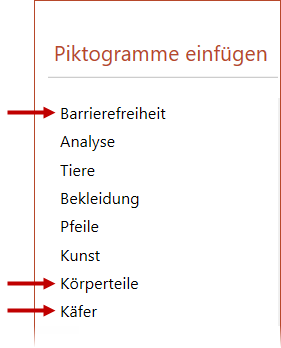
Neue Rubriken und andere Abfolge
Doch beim Öffnen des Dialogfelds kam ich erst recht ins Staunen. Ganz oben sprang mir die neue Rubrik Barrierefreiheit ins Auge. Gleich darunter fielen mir Körperteile und Käfer ebenfalls als neue Rubriken auf. Meine Neugier war geweckt. Hier einige Resultate meiner Erkundungstour:
Mehr Zeit für Wichtiges: Wie ich lästige Routineaufgaben mit FLOW automatisiere … ohne Programmierung
Wer beruflich viel mit der Bahn fährt, kennt das: Gleich nach dem Online-Kauf der Fahrkarte kommt das Ticket per E-Mail als PDF-Anhang. Den speichere ich ab und drucke ihn aus. Da meine Kreditkarte erst einige Tage nach dem Kauf belastet wird, lege ich mir noch eine Aufgabe in Microsoft To-Do mit entsprechender Fälligkeit an. So verpasse ich es nicht, den Kauf in meiner Steuersoftware zu verbuchen. Klingt umständlich und zeitaufwändig? War es auch – bis ich sämtliche Arbeitsschritte mit Microsoft Flow automatisiert habe.
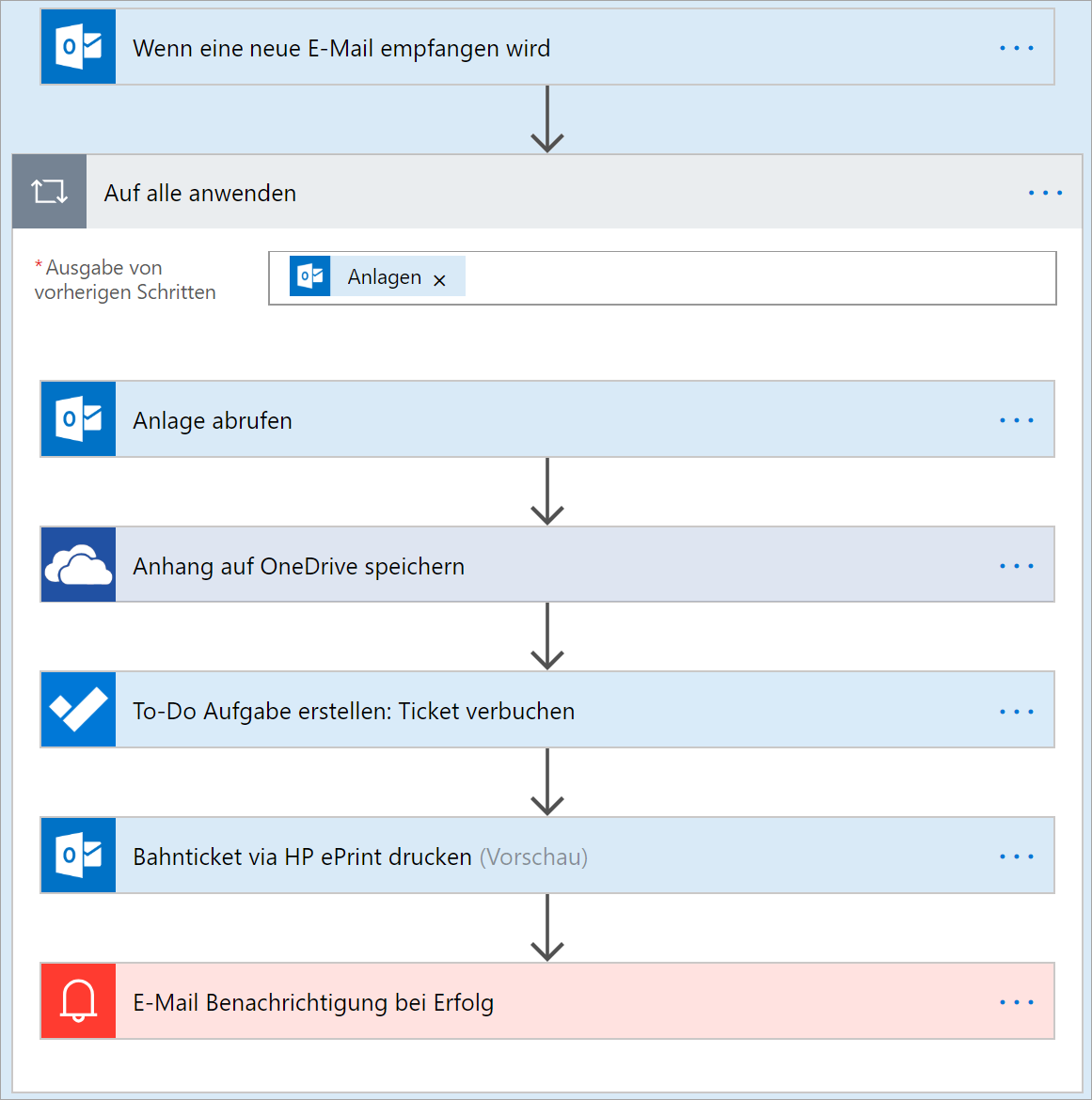
Mehr erledigen, weniger arbeiten: Die Automatisierung von Workflows ist mit Microsoft Flow ein Kinderspiel
Ergebnisse in einer Auswertung gruppieren: Wie ich einen ungefähren SVERWEIS in Power Query realisiere

Einer meiner Kunden möchte seine Umsätze in fünf Preiskategorien – A bis E – auswerten. Die Umsatzdaten werden per Power Query aus einer SQL-Datenbank gezogen und aufbereitet. Doch wie lassen sich in Power Query die Verkaufspreise einer der fünf Kategorien zuordnen?
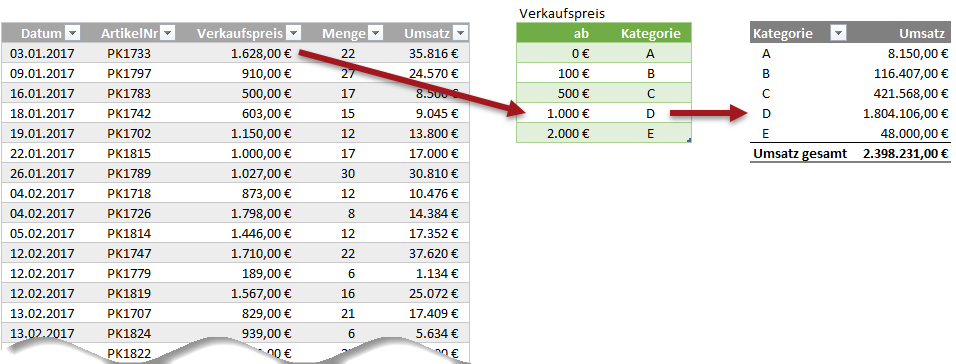
Bild 1: Die Umsätze sollen in Power Query nach Kategorien ausgewertet werden
Mein erster Gedanke: Das ließe sich doch mit einem Join in Power Query lösen. Doch das funktioniert nicht. Denn mit einem Join können nur Werte abgeglichen werden, die genau übereinstimmen. Das ist hier nicht der Fall. Folglich brauche ich etwas wie einen SVERWEIS mit ungefährer Übereinstimmung. Diese Lösung baue ich wie folgt auf.
Excel 365: So machen Auswertungen Spaß – dynamische Arrayfunktionen, die wirklich alle brauchen
NEIN, es ist keineswegs übertrieben: Mit den dynamischen Arrayfunktionen in Excel 365 hat Microsoft eine neue Ära eingeläutet. Auswertungen werden künftig einfacher und intuitiver. Berechnungen, die früher nur über Profitechniken und komplizierte Formeleingabe möglich waren, lassen sich jetzt mit einer einzigen und zudem verständlichen Formel erledigen.
Hinweis: Die neuen Arrayfunktionen können seit Herbst 2018 in Excel 365 getestet werden. Doch vorerst sind sie nur für die Anwender verfügbar, die den Update-Kanal »Insider« in Office 365 haben.

Der Hinweis auf den Platzbedarf der neuen Funktion
Für alle, die neugierig sind und sich auf diese Revolution in Excel vorbereiten wollen, stellen wir die neuen Arrayfunktionen in mehreren Blogbeiträgen vor. Los geht’s mit der Funktion EINDEUTIG. Mit ihr kann ich aus beliebig vielen Einträgen im Nu eine Liste erzeugen, in der jeder Eintrag nur einmal vorkommt, also ohne Duplikate. Hier im Beispiel ist es eine Liste von Kunden.
Outlook | Office 365 ein Dreamteam – aber die Signaturen …

Wer Outlook aus Office 365 nutzt, der wird es lieben, dass Outlook auf allen Rechnern, Notebooks, etc. überall den gleichen Stand hat. Nicht mehr wie bei POP3 oder IMAP-Konten unterschiedliche Stände im Posteingang, den Kontakten und/oder im Kalender.
Und das alles legal auf mindestens 5 Notebooks / PCs / MACs installiert. Die möglichen Installationen auf mobilen Devices oder IPads lasse ich mal außen vor. Auch die Outlook Web App (OWA).
Problem: Signaturen
Aber … und jetzt kommt eine Sache, die mich, Kollegen und andere Nutzer von Outlook zum Wahnsinn treiben. Die Signaturen sind leider nicht im Outlook-Profil gespeichert, sondern im Dateisystem. Was zur Folge hat, dass die Signaturen (natürlich) nicht in den anderen Installationen enthalten sind.
Also keine Signaturen, egal wo ich mich anmelde. Sondern immer dieses lästige Kopieren oder noch schlimmer Neuanlegen auf jedem Notebook/PC.
Nein, damit ist jetzt Schluss. Die Lösung heißt SYMLINKS! Alte DOS-Nutzer kennen das vielleicht noch :-) Weiterlesen
Wissen, welche Neuerungen in der Office 365-Roadmap geplant sind
Wer mit Office 365 arbeitet, weiß, dass kontinuierlich neue Funktionen hinzukommen. Doch an welchen Stellen sind die Neuerungen zu finden? Es wäre zu mühsam, Excel, Outlook, OneNote, PowerPoint, Word, Teams, Flow, Planner, PowerApps und all die anderen Apps nach Neuem zu durchforsten.
Hier hilft die Microsoft 365-Roadmap. Sie listet alle Neuerungen auf, die gerade ausgerollt werden oder in Planung sind. Aber wie war doch gleich die URL zu der Roadmap? Keiner muss suchen, wenn die Roadmap einfach dort abgelegt wird, wo sich alle täglich tummeln: in Microsoft Teams.

Microsoft Teams: Eingebaute Kanal-Registerkarte für eine Website
In nur 4 Schritten lässt sich die oben gezeigte Kanal-Registerkarte in Microsoft Teams einbauen.
In Office 365 Dateien schneller finden über das neue Suchfeld
Vermutlich gibt es die Neuerung in Office 365 schon einige Tage, aber ich bin erst heute darüber gestolpert: In Excel, PowerPoint und Word erleichtert mir ein neues Suchfeld das Finden einer Datei, die ich in letzter Zeit verwendet habe.

Das neue Suchfeld für Dateien, hier in Word 365
Wie funktioniert das? Und finde ich wirklich Dateien, die irgendwo lokal oder in der Cloud abgelegt sind? Diesen beiden Fragen bin ich nachgegangen.
Gelöst: Die Seitenzahlen aus Word in einer PDF-Datei wieder korrekt anzeigen

Wer in Word ein Dokument mit Deckblatt und Inhaltsverzeichnis erstellt und dabei unterschiedliche Formate für Seitenzahlen verwendet, erlebt nach dem Export in eine PDF-Datei böse Überraschungen. Egal, welcher Reader zum Lesen der PDF verwendet wird: Der Wechsel zu einer bestimmten Seite scheint unmöglich, denn die Eingabe einer Seitenzahl führt nicht zur gewünschten Seite.
Dieser Blogbeitrag beschreibt, wie das Problem zu lösen ist.
TEAMS: Das Outlook Add-In wird nicht angezeigt
Microsoft hat ein TEAMS Outlook Add-In veröffentlicht, mit dem Sie TEAMS-Besprechungen direkt aus Outlook heraus planen können, ähnlich wie bei Skype-Besprechungen.

Mehr Infos zu dem TEAMS Add-In findet man hier.
Ich habe bei mehreren Neuinstallationen von Office 365 festgestellt, dass das Add-In nicht immer in Outlook erscheint. Weiterlesen
Neu in Office 365 | So einfach können Sie mittlerweile Ihre Bilder mit Transparenz versehen


Bilder mit Transparenz sind chic und liegen voll im Trend. Man sieht diese Technik in letzter Zeit sehr häufig. Das Bild drängt sich auf diese Art und Weise nicht zu sehr in den Vordergrund und Texte, Zahlen wie auch Icons können so gut mit dem Bild kombiniert werden. Im Beispiel hier oben habe ich eine Bildcollage aus zwei übereinanderliegenden transparenten Bildern erstellt und mit Text kombiniert. Das geht mittlerweile mit Office 365 und dem neuen Befehl Transparenz ganz einfach. Weiterlesen