Sie suchen Anleitungen und Tipps zum produktiven Umgang mit den Microsoft-Tools? Lesen Sie hier, wie Sie Aufgaben effizienter erledigen, typische Probleme meistern und welche Neuerungen es gibt.
Nutzen Sie rechts die Schnellnavigation und das Suchfeld.
TIPP: Versäumen Sie nicht, den Blog zu abonnieren. Klicken Sie dazu rechts auf das RSS-Symbol.
Excel: Schnellbereinigung von störenden führenden Leerzeichen

Adresslisten mit führenden Leerzeichen im Nachnamen oder Vornamen sind in der Weiterverarbeitung immer ein Hindernis. Wie sich solche Adresslisten ohne jegliche Formel auf die Schnelle bereinigen lassen, zeige ich in diesem Beispiel.
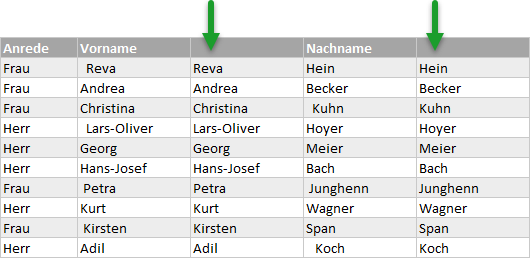
Störende führende Leerzeichen lassen sich auch ohne Formel mit der Blitzvorschau bereinigen
Mit SUMMENPRODUKT lassen sich auch visuelle Auswertungen steuern
SUMMENPRODUKT gehört zu meinen Lieblingsfunktionen. Ich nutze sie häufig zum Auswerten von Listen. SUMMENPRODUKT bietet einfach mehr Flexibilität als ZÄHLENWENNS, SUMMEWENNS oder Pivot-Tabellen, wenn spezielle Kriterien zu berücksichtigen sind. Jetzt habe ich eine weitere Einsatzmöglichkeit für SUMMENPRODUKT entdeckt: ich nutze sie auch bei visuellen Auswertungen.
Hier das Beispiel: Welche Umsätze wurden im letzten Monat mit sog. Auslaufartikeln erwirtschaftet? Dazu sollen in der Umsatzaufstellung automatisch alle Zeilen farbig hinterlegt werden, in denen ein Auslaufartikel steht. Das erledige ich mit einer Bedingten Formatierung, die von SUMMENPRODUKT gesteuert wird.
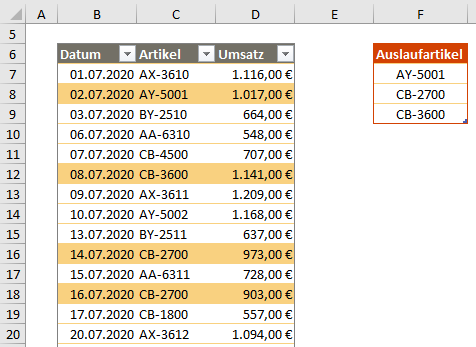
Links die automatische Kennzeichnung von Umsätzen mit Auslaufartikeln und rechts die zugehörige Liste mit dem Bereichsnamen Auslaufartikel
Effektiv aufräumen: In fünf Schritten Kommentare selektiv löschen

Gezielt schriftliche Hinweise geben, ohne in den Text selbst einzugreifen? Ohne dass sich das Layout verändert und die Gefahr besteht, dass ein Hinweis übersehen wird und »stehen bleibt«? Mit den Word-eigenen Kommentaren ist das alles möglich.
Kommentare – in Word auf der Registerkarte Überprüfen zu finden – erscheinen standardmäßig als Sprechblasen in der rechten Randspalte und zeigen auch gleich noch an, wer (= Name aus den Word-Optionen bzw. Office-Anmeldename) zu welcher Uhrzeit (= lokale Systemzeit des PCs) kommentiert hat [1].
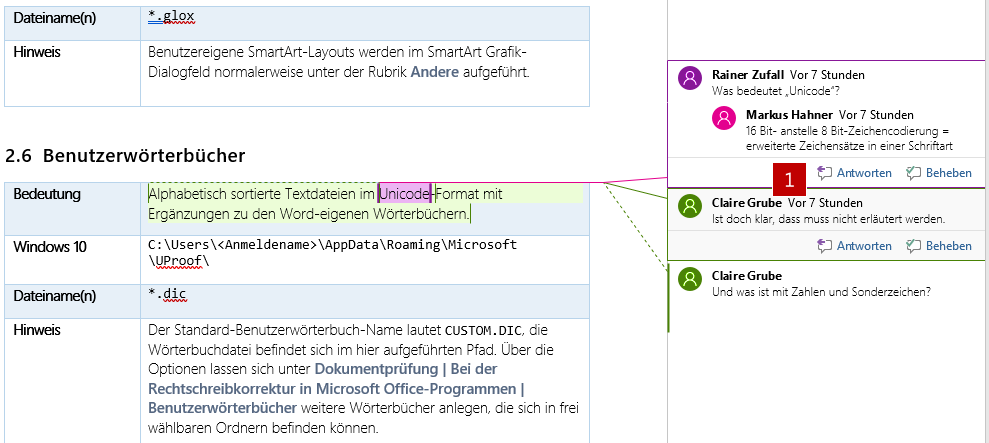
Kommentare zeigt Word in der Randspalte an – zusammen mit dem Namen des Kommentators.
Planner | Alle Aufgaben nach Excel exportieren

Mit Microsoft Planner planen Sie Aufgaben im Team, behalten stets den Überblick und steuern bequem kleinere Projekte. Reicht Ihnen die Vielzahl von Analysemöglichkeiten innerhalb von Planner nicht aus, lassen sich sämtliche Aufgaben per Mausklick in eine Excel-Datei exportieren.

Mit zwei Mausklicks sämtliche Planner-Aufgaben in eine Excel-Datei exportieren
- Klicken Sie in der Planner Web App auf die drei Punkte
- Wählen Sie den Eintrag »Plan nach Excel exportieren«
Der Excel-Export eignet sich u.a. dazu,
- Projektzwischenstände zu sichern,
- abgeschlossene Projekte zu archivieren,
- Projekte zu analysieren (Pivot-Tabellen, Filter) und zu visualisieren (Diagramme),
- Aufgaben aus mehreren Plänen zusammenzuführen und
- alle Aufgaben auszudrucken.
Für alle, die mehr über Planner und weitere Office 365 Apps erfahren wollen
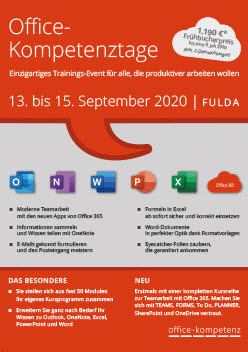
Bei den Office-Kompetenztagen vom 13. bis 15. September 2020 gibt es erstmals eine komplette Kursreihe zur Teamarbeit mit Office 365. Machen Sie sich mit TEAMS, FORMS, To Do, PLANNER, SharePoint und OneDrive vertraut.
Per Klick auf das folgende Bild laden Sie sich den Flyer der Office-Kompetenztage 2020 als PDF herunter.
Kennen Sie schon die Besprechungsoptionen einer TEAMS-Besprechung?

Sie planen regelmäßig TEAMS-Besprechungen aus Outlook heraus und würden gerne gleich beim Erstellen festlegen wer im Wartebereich warten muss, wer in dem Meeting präsentieren darf?
Kein Problem – eigentlich! Wenn diese Optionen nicht, in meinen Augen, gut versteckt wären.
Einrichtung Besprechungsoptionen – Schritt für Schritt erklärt
Schritt 1 | Wechseln Sie Outlook in den Kalender mit einem Klick auf das Kalendersymbol – die Profis betätigen die Tastenkombination STRG + 2 – und wählen im Menüband den Befehl Neue Teams-Besprechung.

Ein DIN-konformes Datum, das sich nicht mehr ständig verstellt!
Datum in Briefen, Verträgen oder Protokollen? Scheinbar kein Problem, es gibt in Word ja sogar auf der Registerkarte Einfügen mit der Schaltfläche Datum und Uhrzeit [1] dafür eigens eine Funktion:
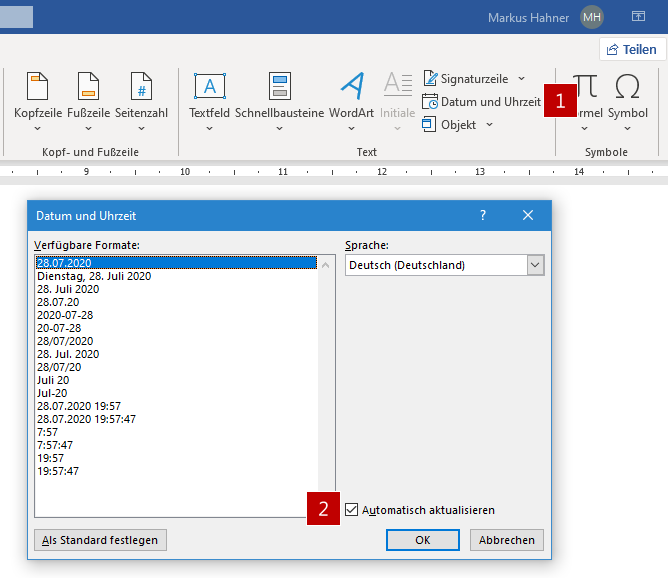
Fester Text oder aktualisierbares Datum? Beide Lösungen taugen leider nicht für den Arbeitsalltag.
Alles gut? Weit gefehlt. Denn wenn ich in einer Vorlage das Datum einfüge, bleibt dort immer der alte Stand stehen und ich muss das Datum jedes Mal von Hand überschreiben.
Schalte ich das Kontrollkästchen Automatisch aktualisieren [2] ein, erscheint zwar das aktuelle Datum. Aber auch dann, wenn ich den Brief in zwei Jahren öffne – dann hat er sofort das Datum von diesem Tag und ich habe keinerlei Kontrolle, wann ich den Brief damals geschrieben hatte. Fatal.
Tastaturhilfen beim Umgang mit Formen: So kommen Sie schneller und frustfrei zum Ziel

Bei der Konzeption und Gestaltung einer Folie muss ich immer wieder Formen erstellen, verschieben, kopieren und neu positionieren. PowerPoint bietet mir hierfür hilfreiche Tastenkombinationen, mit denen ich schnell und vor allem auch frustfrei zum Ziel kommen.
Leicht anzuwendende Gestaltungs-Tipps für Tabellen in PowerPoint
Sind Tabellen in einer Präsentation zwangsläufig langweilig? Können sie nur verwendet werden, wenn es um Zahlen geht? Die Antwort lautet zweimal NEIN. Trotzdem können sich viele nicht vorstellen, dass Tabellenzellen nicht nur Texte und Zahlen aufnehmen, sondern auch als Bildplatzhalter geeignet sind. Wie übrigens auch in Word.
- Texte, Zahlen und Bilder lassen sich mühelos strukturieren, indem diese geschickt auf Zeilen und Spalten verteilt werden.
- Inhaltlich überladene Folien mit Text in zwei Ebenen werden durch den Einsatz von Tabellen übersichtlicher.
- Bilder verleihen sachlichen Zahlen-Tabellen sofort ein ansprechendes Aussehen und kurbeln die Bereitschaft des Publikums an, die Inhalte der Tabellen aufmerksamer zu betrachten.
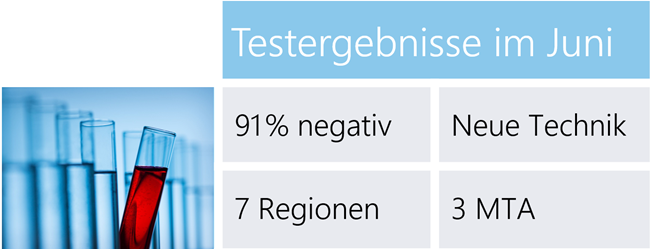
Im folgenden Beitrag beschreibe ich, wie in 6 Schritten eine PowerPoint-Tabelle mit Bildfüllung entsteht.
Seiteneinstellungen in Word kopieren: 3 Mausklicks genügen!
Warum sind die Seitenränder im aktuellen Dokument so groß? Und die Kopfzeile ist auch viel zu weit oben. Dabei sollte doch alles so eingestellt sein, wie bei dem Dokument, das ich gerade bearbeitet habe. Muss ich jetzt tatsächlich alles nachschlagen und im aktuellen Dokument mühsam anpassen?
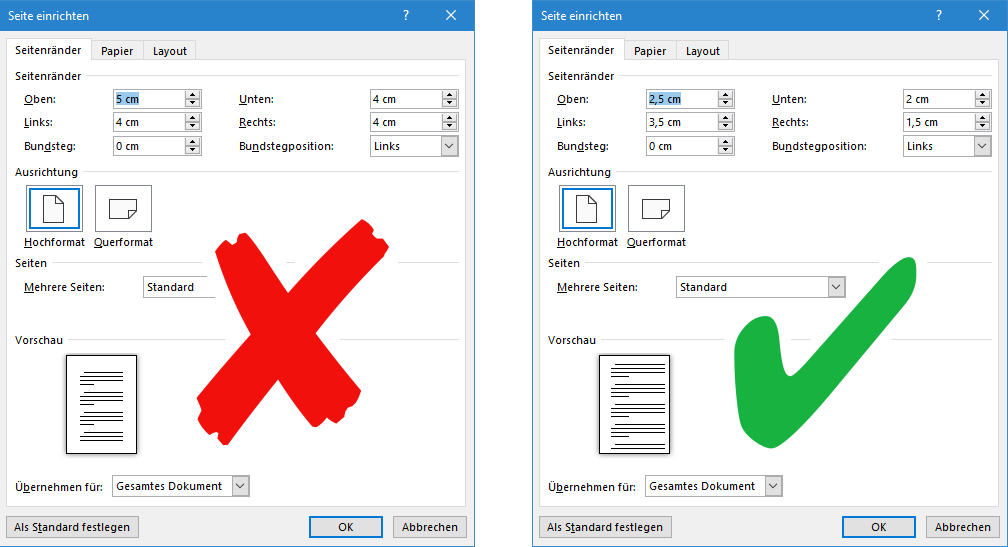
Leider fehlt im Dialogfeld »Seite einrichten« eine Kopieren-Schaltfläche – muss im neuen Dokument wirklich alles neu definiert werden?
Zum Glück nicht, denn Word kann alle Seiteneinstellungen komfortabel von einem Dokument ins andere übernehmen.
Power Automate | Neue Blogbeiträge in TEAMS vor dem Veröffentlichen genehmigen
In einem vorhergehenden Beitrag habe ich gezeigt, wie ich meine Kollegen in TEAMS automatisch auf neue Blogbeiträge aufmerksam mache. Einige Leser fragten, ob und wie es per Flow möglich ist, nicht alle, sondern nur ausgewählte Blogbeiträge in TEAMS zu veröffentlichen. Die Lösung liegt im Einbau eines Genehmigungsschrittes.
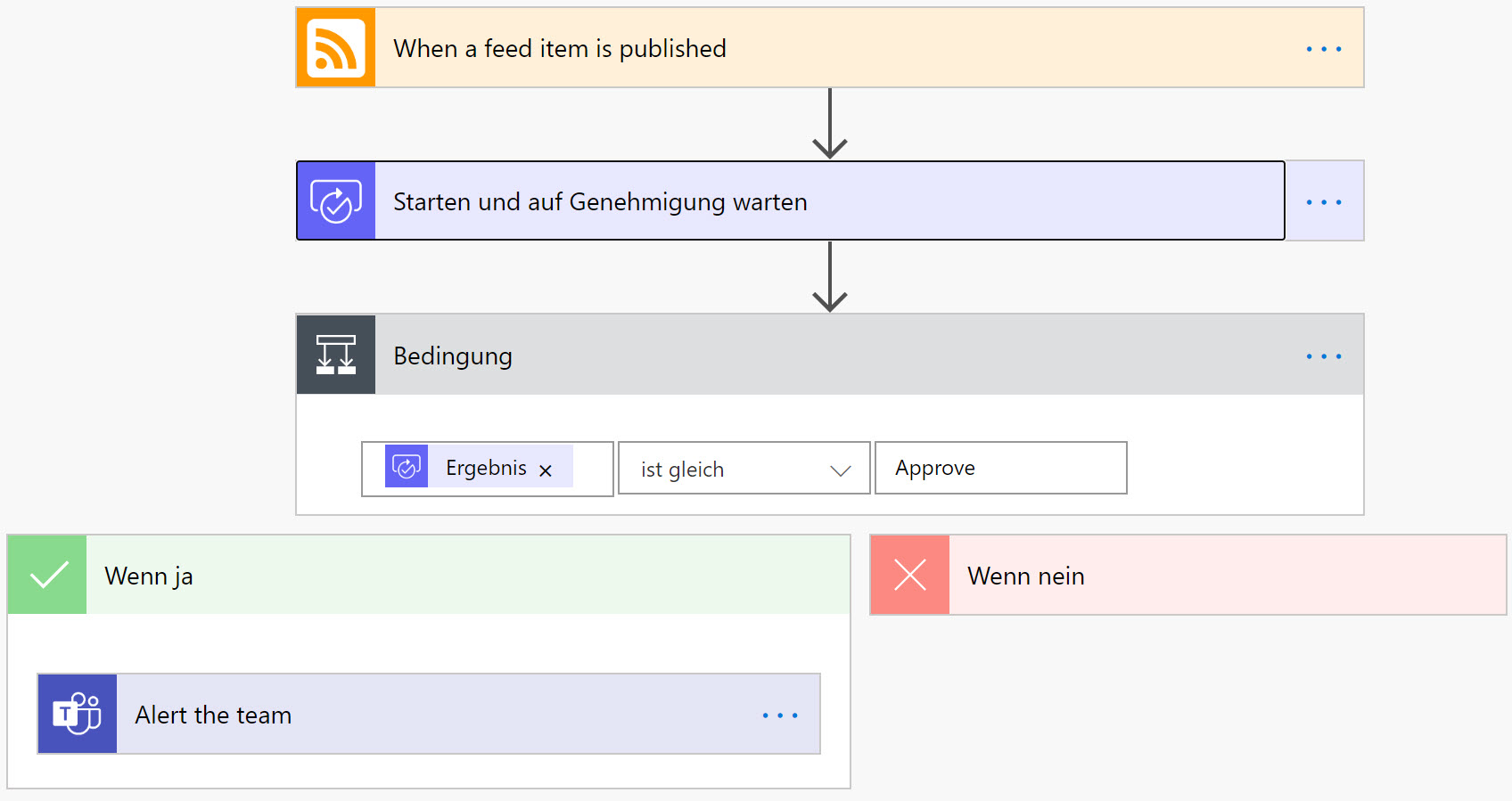
Mit diesem Flow wird entschieden, ob ein neuer Blogbeitrag in TEAMS veröffentlicht wird oder nicht
Wie der Flow in Power Automate entsprechend ergänzt werden muss, zeige ich in diesem Beitrag.