Sie suchen Anleitungen und Tipps zum produktiven Umgang mit den Microsoft-Tools? Lesen Sie hier, wie Sie Aufgaben effizienter erledigen, typische Probleme meistern und welche Neuerungen es gibt.
Nutzen Sie rechts die Schnellnavigation und das Suchfeld.
TIPP: Versäumen Sie nicht, den Blog zu abonnieren. Klicken Sie dazu rechts auf das RSS-Symbol.
Gemeinsam stark: Aufgaben in OneNote, Outlook und To Do


Und wo planen wir zukünftig unsere Aufgaben?
Gut, dass zumindest OneNote und Outlook prächtig zusammenarbeiten und somit auch To Do davon profitiert. Demnächst spielt auch TEAMS mit, wenn die neue Funktion TASK in TEAMS veröffentlicht wird.Schritt für Schritt zu gemeinsamen Aufgaben in Outlook, OneNote und To Do
WeiterlesenIn OneNote einen digitalen Pultordner für die Wiedervorlage anlegen

Eine Wiedervorlage hilft, laufende Projekte zu organisieren und Aufgaben und Dokumente chronologisch im Blick zu behalten. Im Büro liegen dafür Register- und Unterschriftenmappen oder Pultordner mit 31 Fächern auf dem Schreibtisch.
Warum nicht einfach die Vorteile und die Struktur von OneNote nutzen?
Hier sind die Schritte, mir denen Sie in Ihrem Notizbuch einen Abschnitt Wiedervorlage mit 31 Seiten anlegen.
TEAMS | Statt Ordner, Ansichten verwenden
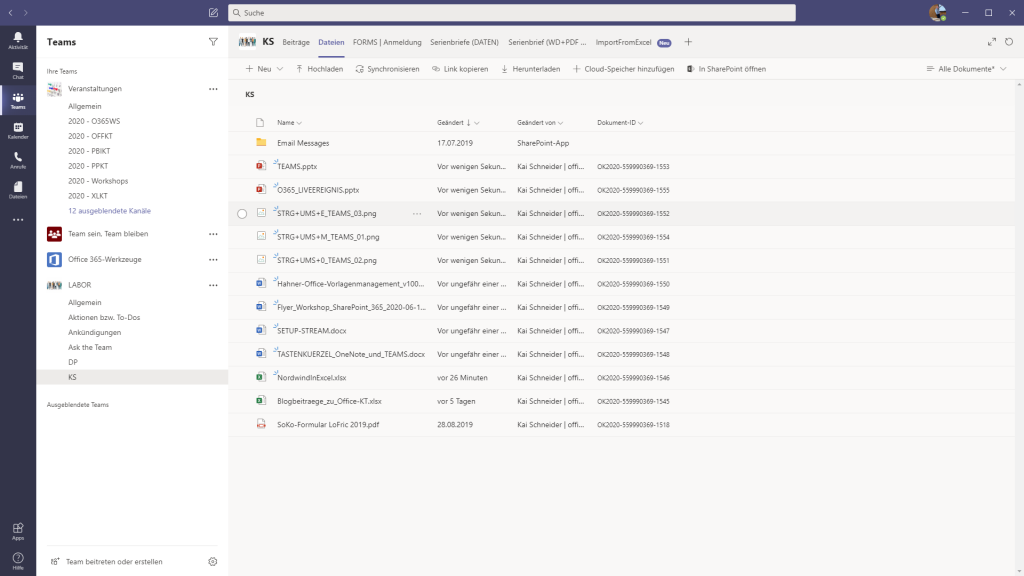
Mit Covid-19 wurde in vielen Firmen TEAMS und so mit auch SharePoint (überstürzt) eingeführt. Und da alles schnell gehen musste, wurden oft ganze Verzeichnisbäume nach TEAMS kopiert. Aus meiner Sicht nicht die optimale Vorgehensweise: Erstens erstellt TEAMS viele Ordner eigenständig (für jeden Kanal, für E-Mail-Nachrichten, …), zweitens sind Ordner in SharePoint prinzipiell keine gute Idee (Umbenennen nicht möglich, Anzahl der Zeichen begrenzt, …)
Zwei wertvolle Helfer bei der Bildschirmpräsentation

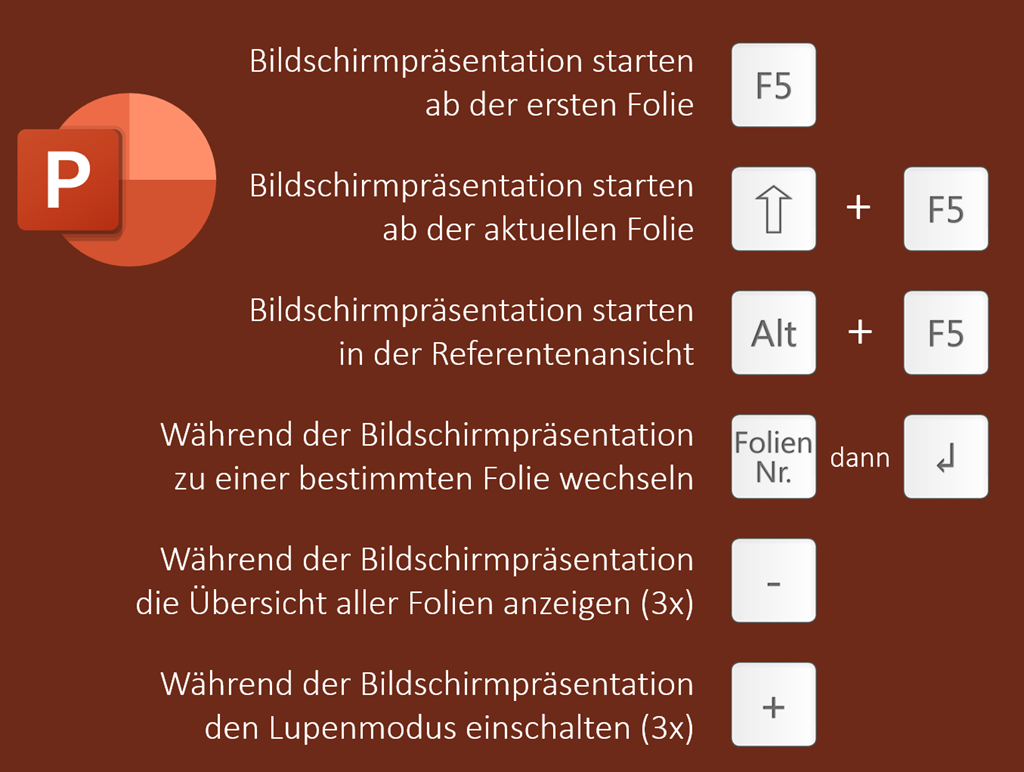
Der Blogbeitrag vom 13.7.2020 beschreibt, wie sich beim Vorführen der Präsentation eine bestimmte Folie ohne langes Suchen und Blättern ansteuern lässt: über die ausgedruckte Gliederung oder durch das Anzeigen der Folienübersicht.

Noch eleganter gelingt der spontane Folienwechsel über die Referentenansicht. Die lässt sich am einfachsten und schnellsten mit der Tastenkombination Alt+F5 aufrufen. Sie bietet gleich mehrere hilfreiche Funktionen für Vortragende. Zwei davon werden hier näher beschrieben.
Souverän bei der Bildschirmpräsentation: Mühelos einzelne Folien ansteuern
Sie fühlen sich gut vorbereitet für Ihre Präsentation: Sie haben jede Folie sorgfältig erstellt und sind mit deren Inhalten vertraut. Beim Vorführen dürfte also nichts schiefgehen. Doch haben Sie auch geplant, WIE Sie während der Bildschirmpräsentation mühelos zu einer beliebigen Folie wechseln, weil es eine Nachfrage aus dem Publikum gibt oder weil Sie ein wichtiges Diagramm noch einmal brauchen?
Klar, Sie könnten alle Folien im Schnellverfahren durchblättern. Souverän wirkt das allerdings nicht. Nutzen Sie lieber eine der beiden folgenden Techniken.

Power BI-Kompetenztage: Ab sofort ist die Anmeldung möglich

Gute Nachricht für alle, die sich für das Thema Power BI interessieren und Startschuss für all jene, die ungeduldig darauf warten, sich für die diesjährigen Power BI-Kompetenztage anmelden zu können:
- Am 28./29. Oktober geht es für BI-Enthusiasten, Datenanalysten und Prozessoptimierer in Fulda zur Sache.
- An beiden Tagen vermitteln zwei Kursreihen praxisnahes Know-how zu den modernen BI-Tools von Microsoft.
- Kursreihe 1 ist für Einsteiger, die Daten mit Power BI Desktop automatisiert importieren, aufbereiten und mit interaktiven Reports visualisieren wollen. Hier geht’s um Power Query, Datenmodell, DAX und interaktive Reports.
- Kursreihe 2 richtet sich an alle, die die erweiterten Möglichkeiten zur automatisierten Datenanalyse mit Power BI, Power Automate und Power Apps nutzen wollen. Hier steht Microsofts sog. „Power Platform“ im Zentrum und ihr Nutzen wird anhand von Praxisbeispielen erlebbar.

Alle Informationen inkl. Anmeldung gibt es auf der Webseite der Power BI-Kompetenztage.
Der Flyer inkl. Kursplan für die zwei Tage steht als PDF zum Download bereit.
Das Trainerteam – Dominik Petri und Hildegard Hügemann – verfügt über fundiertes Praxiswissen, erworben in zahlreichen Inhouse-Seminaren und BI-Projekten. Beide haben ihre Fangemeinde, mit der sie über Meetup, TEAMS, XING, Facebook und insbesondere über die vom Microsoft unterstützte Power BI User Group Frankfurt in einem regen fachlichen Austausch stehen.

Die Säulen in einem Diagramm mit einer Trennlinie voneinander abgrenzen

Bei den Kompetenztagen vom 13. bis 15. September in Fulda steht am Dienstag die Tabellen- und Diagramm-Werkstatt auf dem Kursplan. Ein Hauptthema dabei: Wie werden Diagramme und Tabellen übersichtlicher? In diesem Blogbeitrag gebe ich einen Vorgeschmack auf eines der Diagrammbeispiele.
Es ist keine Seltenheit, dass die Ergebnisse der letzten 12 bis 18 Monate als Säulen gezeigt werden, damit neben der Entwicklung im aktuellen Jahr auch der Vergleich zum Vorjahr möglich ist. Das Problem bei so vielen Säulen: die Übersicht geht verloren. Daher wäre es hilfreich, die Säulen des aktuellen Jahres von denen des Vorjahres optisch zu trennen. Mit einer senkrechten Linie, die per Hand eingefügt wird? Das wäre zwar eine Option, aber besser ist es, wenn die senkrechte Trennlinie fester Bestandteil des Diagramms ist.
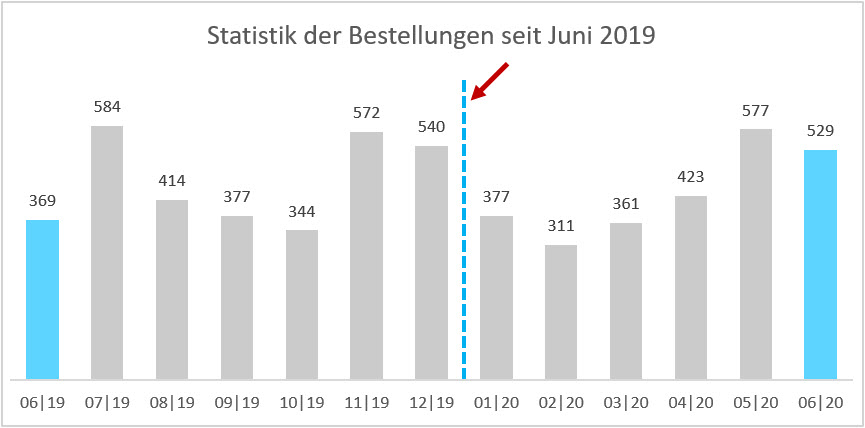
Vorschau auf das Diagramm mit gut sichtbarer senkrechter Trennlinie zwischen den beiden Jahren
Wie im abgebildeten Diagramm die dicke farbige Linie als Trenner genau zwischen den beiden Jahren erscheint, erkläre ich in der folgenden Anleitung. Die Lösung basiert darauf, dass die senkrechte Größenachse, die normalerweise ganz links steht, in eine Trennlinie umfunktioniert wird, die sich flexibel verschieben lässt.
Neu in PowerPoint 365: Looping Videos
Seit 2018 liefert die Funktion Designideen in PowerPoint 365 kreative Vorschläge zur Gestaltung von Folien. Dazu gehören seit wenigen Wochen auch Looping Videos. Das sind Video-Hintergründe, die in einer Endlosschleife auf der Folie abgespielt werden. Im April hatte Microsoft 175 Looping Videos von Getty Images angekündigt (siehe mein Beitrag vom 15. April 2020).
Wenn ich gleich nach dem Anlegen einer neuen Präsentation auf den Befehl Designideen klicke [1], wird rechts der Aufgabenbereich Designideen geöffnet [2]. Dort ist der erste Vorschlag ein folienfüllendes Video, zu erkennen an dem – hier rot umrandeten – Kamerasymbol an der linken unteren Ecke.
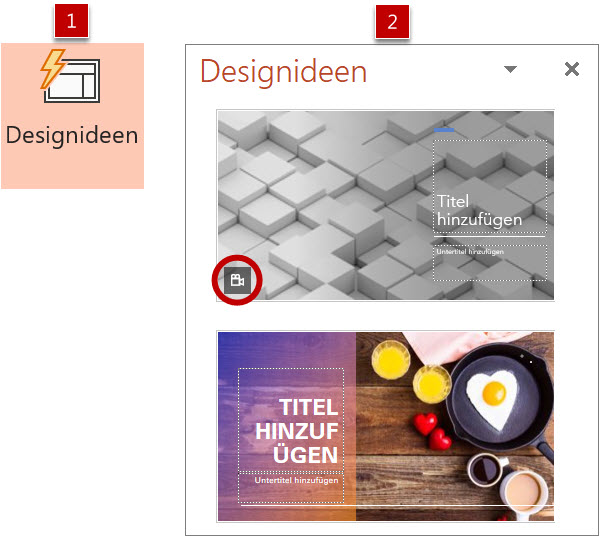
Die Funktion Designideen schlägt an erster Stelle ein Looping Video vor
Ein Klick auf diesen Vorschlag fügt das Video auf der Titelfolie ein. Mehr noch: PowerPoint nimmt mir die Arbeit komplett ab und aktiviert gleich noch zwei wichtige Wiedergabeoptionen für das Video:
- Der Start des Videos während der Bildschirmpräsentation wird auf Automatisch gestellt.
- Bei Endlos wiedergeben ist das Häkchen bereits gesetzt.
Wie und wofür sich die Looping Videos verwenden lassen, welche technischen Parameter sie haben und wie sie gespeichert werden, erkläre ich in den folgenden Abschnitten.
Power Query: Mit einer M-Funktion die Ergebnisse einer Auswertung gruppieren
Einer meiner Kunden möchte seine Umsätze nach Preiskategorien auswerten. Die Umsatzdaten werden aus einer SQL-Datenbank mittels Power Query abgerufen und aufbereitet. Die Frage lautet nun, wie sich in Power Query jeder Umsatz einer der fünf Preiskategorien (A bis E) zuordnen lässt.
Klingt nach einem ungefähren SVERWEIS in Power Query. Wie das durch Anfügen von Abfragen und anschließendes Sortieren realisiert werden kann, habe ich am 26.2.2019 im Blogbeitrag Ergebnisse in einer Auswertung gruppieren: Wie ich einen ungefähren SVERWEIS in Power Query realisiere gezeigt.
Eine Alternative zu diesem Vorgehen ist das Erstellen einer M-Funktion in Power Query. Das bietet zwei Vorteile:
- Eine M-Funktion ist weniger fehleranfällig.
- Sie lässt sich leicht anpassen und damit auch für andere Fälle wiederverwenden.
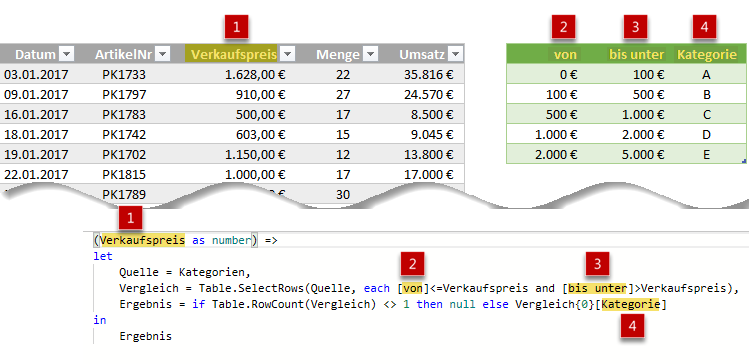
Nachfolgend beschreibe ich, wie eine solche Funktion erstellt und angepasst wird und für welche Zwecke sie sich noch einsetzen lässt.