Sie suchen Anleitungen und Tipps zum produktiven Umgang mit den Microsoft-Tools? Lesen Sie hier, wie Sie Aufgaben effizienter erledigen, typische Probleme meistern und welche Neuerungen es gibt.
Nutzen Sie rechts die Schnellnavigation und das Suchfeld.
TIPP: Versäumen Sie nicht, den Blog zu abonnieren. Klicken Sie dazu rechts auf das RSS-Symbol.
Nie wieder: »Hätte ich das bloß vorher gewusst!«

Wenn ich meinen Kursteilnehmern und Kunden zeige, wie hilfreich unsere Blogbeiträge und Tutorials sind, höre ich immer wieder »Hätte ich das bloß vorher gewusst!«. Kennen Sie das auch? Dann schaffen Sie Abhilfe und versorgen Sie sich und Ihre Kollegen ab sofort mit wertvollen Tipps & Tricks…ohne einen Finger dafür krumm zu machen!
Lern-Snack | Wer bin ich? Teil 2: Den richtigen Benutzernamen jetzt auch in Excel anzeigen!

Warum verhält sich Excel anders als Word und PowerPoint? Weshalb wird trotz korrekter Änderungen in den Optionen nicht der dort hinterlegte Name angezeigt? Dominik Petri und Markus Hahner zeigen im folgenden Lern-Snack, wie Sie das Problem auch in Excel lösen.
Wenn Ihnen dieser Lern-Snack gefallen hat, dann freuen wir uns über Feedback. Sie haben Wünsche und Anregungen für weitere Lern-Snacks? Lassen Sie es uns wissen. Sie erreichen uns per E-Mail, auf unserer Facebook-Seite oder in unserem Blog (hierzu bitte den Titel des Lern-Snacks anklicken und am Ende der dann angezeigten Seite die Kommentarfunktion nutzen).
Übrigens: Die Lern-Snacks zeichnen wir mit der Liveereignis-Funktion von Microsoft Teams auf.
Lern-Snack | Überflüssige Gastzugänge in Teams löschen
In Zeiten von Home-Office und zunehmender Nutzung von Microsoft Teams werden wir öfter mal als Gast zu einem Team eingeladen. Doch wie wird man solche Gast-Zugänge wieder los? Kai Schneider zeigt in diesem Lern-Snack, wie es geht.
NEU: Wichtige Infos zu einer Excel-Arbeitsmappe auf einen Blick
Wer von Kollegen ab und an eine Excel-Mappe erhält oder wer im Excel-Support arbeitet, kennt das: Zuerst einmal stellen sich einige Fragen zum Inhalt einer Mappe. Wie viele Arbeitsblätter sind es? Wie groß sind die Listen? Wie weit würde gedruckt werden? Gibt es »intelligente« Tabellen oder Pivot-Berichte oder Diagramme? Diese Fragen beantwortet uns Excel 365 künftig mit nur einem Klick, und zwar mit dem neuen Befehl Arbeitsmappenstatistiken.
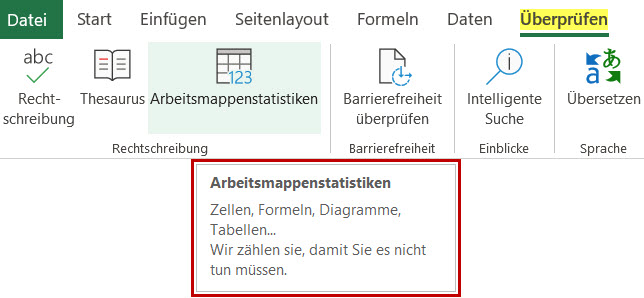
Der neue Befehl Arbeitsmappenstatistiken in Excel 365
Und so funktioniert es:
Lern-Snack | Wer bin ich? Immer den richtigen Benutzernamen anzeigen!


Warum zeigen Word und PowerPoint bei Kommentaren nicht meinen richtigen Namen an? Auch in den Dateieigenschaften oder bei Änderungsnachverfolgungen in Word erscheint nicht mein Name – was ist hier los?
Schuld an dem »falschen« Namen ist der Office-Anmeldename – der in den Programmfenstern oben rechts angezeigt wird und der sich einfach vordrängelt. Wie künftig wieder der »richtige« Name erscheint, zeigen Maria Hoeren und Markus Hahner im folgenden Lern-Snack.
Wenn Ihnen dieser Lern-Snack gefallen hat, dann freuen wir uns über Feedback. Sie haben Wünsche und Anregungen für weitere Lern-Snacks? Lassen Sie es uns wissen. Sie erreichen uns per E-Mail, auf unserer Facebook-Seite oder in unserem Blog (hierzu bitte den Titel des Lern-Snacks anklicken und am Ende der dann angezeigten Seite die Kommentarfunktion nutzen).
Übrigens: Die Lern-Snacks zeichnen wir mit der Liveereignis-Funktion von Microsoft Teams auf.
Lern-Snack | Wo ist mein Mauszeiger?
Für uns als Trainer gehört das zum Alltag: Alle im Kurs sollen jederzeit sehen, WO unser Mauszeiger ist und WO wir gerade klicken.
In Zeiten von »Homeoffice« und »Screensharing« sollten Sie ebenfalls darauf achten, dass andere Ihren Mauszeiger immer im Blick haben. Dazu braucht es keine Zusatzsoftware, es muss nur eine gut versteckte Mausoption aktivieren.
Wo sich diese Option befindet, zeigen Maria Hoeren und Dominik Petri in diesem kurzen Video.
Wenn Ihnen dieser Lern-Snack gefallen hat, dann freuen wir uns über Feedback. Sie haben Wünsche und Anregungen für weitere Lern-Snacks? Lassen Sie es uns wissen. Sie erreichen uns per E-Mail, auf unserer Facebook-Seite oder in unserem Blog (hierzu bitte den Titel des Lern-Snacks anklicken und am Ende der dann angezeigten Seite die Kommentarfunktion nutzen).
Übrigens: Die Lern-Snacks zeichnen wir mit der Liveereignis-Funktion von Microsoft Teams auf.
Bildschirm teilen: So sieht niemand mein Chaos
Wohin mit der Datei? Klar, erstmal auf dem Desktop ablegen. Dort bleibt die Datei dann zu meinem Leidwesen viel zu lange liegen. Mein Desktop versinkt im Chaos.
Wenn ich beispielsweise via TEAMS meinen Bildschirm teile, ist oft auch kurz der Desktop zu sehen – mit all den unzähligen Dateien, die dort nichts zu suchen haben. Zumal die Dateinamen oft auch Interna über Kunden preisgeben. Das ist auch im Sinne der DSGVO kritisch.
Deshalb habe ich mir jetzt folgendes angewöhnt, bevor ich den Bildschirm freigebe,
NEU: Tausende hochwertiger Fotos und Piktogramme in Office 365
Zeitgleich mit der Ankündigung, die Bezeichnung »Office 365« in »Microsoft 365« zu ändern (Beitrag vom 4. April 2020), versprach Microsoft am 30. März auch eine Aufstockung der verfügbaren grafischen Elemente. Als Termin wurde der 21. April genannt.
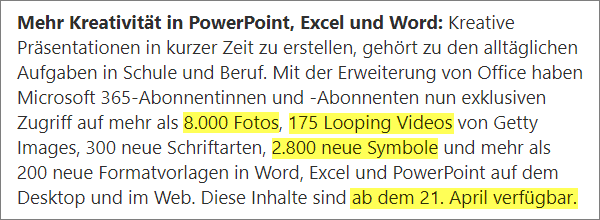
Microsofts offizielle Ankündigung vom 30. März 2020
Schon vor Ostern war es soweit: Microsoft erweitert nicht nur das Angebot an Piktogrammen, sondern stellt Fotos, freigestellte Bilder von Personen sowie sogenannte Sticker für Abonnenten von Office 365 zur Verfügung. Dazu gibt es ein neues Dialogfeld.
Tipp fürs Homeoffice: Hier ist mein Mauszeiger!
Sie sind im Homeoffice und geben Ihren Bildschirm frei? Die Zuschauer sollen sofort sehen, WO Ihr Mauszeiger ist und WO Sie klicken? Dazu brauchen Sie keine Zusatzsoftware, sondern müssen nur eine gut versteckte Mausoption aktivieren.

Dank der konzentrischen Kreise ist die Mausposition für alle sofort erkennbar