Sie suchen Anleitungen und Tipps zum produktiven Umgang mit den Microsoft-Tools? Lesen Sie hier, wie Sie Aufgaben effizienter erledigen, typische Probleme meistern und welche Neuerungen es gibt.
Nutzen Sie rechts die Schnellnavigation und das Suchfeld.
TIPP: Versäumen Sie nicht, den Blog zu abonnieren. Klicken Sie dazu rechts auf das RSS-Symbol.
ONLINE-Workshop Power Automate: »Weniger arbeiten, mehr erledigen«

Auch keine Lust mehr, lästige Routinearbeiten selbst zu erledigen? Machen Sie »Weniger arbeiten, mehr erledigen« zu Ihrem neuen Motto. Eröffnen Sie sich neue Automatisierungsmöglichkeiten und steuern Sie Geschäftsabläufe (fast) ohne Programmierkenntnisse! Wie das geht? Mit Microsoft Power Automate!
Microsoft 365: Warum fehlen bei mir Funktionen?
Warum kennt mein Excel 365 nicht die Funktion LET? Warum fehlt in Word 365 die Schaltfläche Fokus? Warum habe ich in PowerPoint keinen Zugriff auf Ausgeschnittene Personen? Die Lösung ist ganz einfach: Microsoft 365 – bis Anfang April 2020 noch als »Office 365« bezeichnet – ist nicht gleich Microsoft 365.
Denn bei Microsoft 365 regelt der Updatekanal, welche Funktionen auf dem PC verfügbar sind. Neuerdings gibt es sechs verschiedene Updatekanäle. Natürlich ist auch wichtig, wann Microsoft 365 das letzte Mal aktualisiert wurde. Wer kann hier noch den Überblick bewahren? Selbst erfahrene Admins schlagen die Hände über dem Kopf zusammen.
Wir haben deshalb in einem Tutorial alles Wissenswerte zusammengestellt. In vier Abschnitten finden Sie dort,
- wann Ihr Microsoft 365 mit neuen Funktionen versorgt wird,
- wie Sie Ihren Updatekanal ermitteln und gegebenenfalls eine Aktualisierung durchführen,
- wie Sie den Updatekanal wechseln und
- wie Admins den Updatekanal von Anfang an festlegen.
Mit Hilfe des folgenden Tutorials können Sie schnell prüfen, warum bei Ihrer Version von Microsoft 365 einige Funktionen fehlen und gegebenenfalls zum gewünschten Updatekanal wechseln.
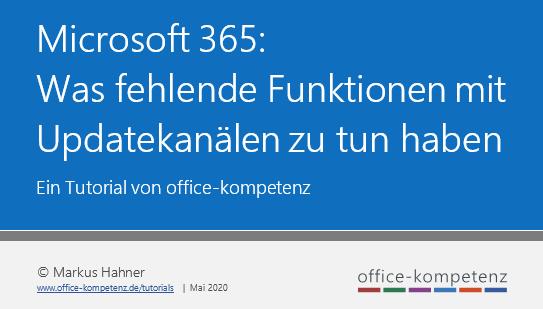
Per Klick auf das Bild das Tutorial herunterladen
Lern-Snack | Pfade NICHT in Links umwandeln

Die Excel-Tabelle mit Laufwerkspfaden wäre so praktisch, würde Excel nur nicht jeden Pfad in einen Hyperlink umwandeln. Kein Problem, stellen Sie sich einfach Excel so ein, wie Kai Schneider und Markus Hahner es hier zeigen. Dann bleiben Ihre Pfad-Eingaben unverändert. Der Tipp gilt übrigens auch für Word und PowerPoint!
Wenn Ihnen dieser Lern-Snack gefallen hat, dann freuen wir uns über Feedback. Sie haben Wünsche und Anregungen für weitere Lern-Snacks? Lassen Sie es uns wissen. Sie erreichen uns per E-Mail, auf unserer Facebook-Seite oder in unserem Blog (hierzu bitte den Titel des Lern-Snacks anklicken und am Ende der dann angezeigten Seite die Kommentarfunktion nutzen).
Übrigens: Die Lern-Snacks zeichnen wir mit der Liveereignis-Funktion von Microsoft Teams auf.
Lern-Snack | Querverweise in Word- & PDF-Dateien endlich sichtbar

Querverweise, sprich Markierungen zum schnellen Springen innerhalb eines Word-Dokumentes, bleiben beim Speichern im PDF-Format erhalten. Praktisch, denn so können Sie in der PDF-Datei mit einem Mausklick zur gewünschten Stelle springen. Schade nur, dass Querverweise im Gegensatz zu Hyperlinks nicht hervorgehoben werden. Der Leser »sieht« nichts vom Querverweis und nutzt ihn somit auch nicht. Das muss nicht sein, wie Hildegard Hügemann und Markus Hahner im Lern-Snack beweisen.
Wenn Ihnen dieser Lern-Snack gefallen hat, dann freuen wir uns über Feedback. Sie haben Wünsche und Anregungen für weitere Lern-Snacks? Lassen Sie es uns wissen. Sie erreichen uns per E-Mail, auf unserer Facebook-Seite oder in unserem Blog (hierzu bitte den Titel des Lern-Snacks anklicken und am Ende der dann angezeigten Seite die Kommentarfunktion nutzen).
Übrigens: Die Lern-Snacks zeichnen wir mit der Liveereignis-Funktion von Microsoft Teams auf.
Lern-Snack | Sind Kamera, Hintergrund und Ton in Teams ok?
Damit das Teams-Meeting sofort losgehen kann und nicht erst minutenlang Technik-Probleme wie »Warum höre ich nichts?«, »Die Kamera zeigt gar kein Bild?« oder »Sieht jetzt jeder die Unordnung in meinem Büro?« gelöst werden müssen, machen Sie VOR dem Meeting einen kleinen Technik-Check. Geht ganz einfach und dauert nicht einmal eine Minute – wie Maria Hoeren, Kai Schneider und Markus Hahner im Lern-Snack eindrucksvoll zeigen.
Wenn Ihnen dieser Lern-Snack gefallen hat, dann freuen wir uns über Feedback. Sie haben Wünsche und Anregungen für weitere Lern-Snacks? Lassen Sie es uns wissen. Sie erreichen uns per E-Mail, auf unserer Facebook-Seite oder in unserem Blog (hierzu bitte den Titel des Lern-Snacks anklicken und am Ende der dann angezeigten Seite die Kommentarfunktion nutzen).
Übrigens: Die Lern-Snacks zeichnen wir mit der Liveereignis-Funktion von Microsoft Teams auf.
Lern-Snack | Verrutschte Ziffern in Word
Warum sind in meinem Dokument einige Ziffern nach oben und andere nach unten verrutscht? Was die Ursache für dieses Verhalten ist und wie Sie mit nur drei Mausklicks die Ziffern wieder »korrekt« ausrichten, erklären Axel Becker und Markus Hahner im Lern-Snack.
Wenn Ihnen dieser Lern-Snack gefallen hat, dann freuen wir uns über Feedback. Sie haben Wünsche und Anregungen für weitere Lern-Snacks? Lassen Sie es uns wissen. Sie erreichen uns per E-Mail, auf unserer Facebook-Seite oder in unserem Blog (hierzu bitte den Titel des Lern-Snacks anklicken und am Ende der dann angezeigten Seite die Kommentarfunktion nutzen).
Übrigens: Die Lern-Snacks zeichnen wir mit der Liveereignis-Funktion von Microsoft Teams auf.
Lern-Snack | Ohne Umweg in den PowerPoint-Folienmaster wechseln

Sie möchten Änderungen im PowerPoint-Folienmaster durchführen? Ist ein langer Weg dort hin, erst auf die Registerkarte … stopp! Maria Hoeren und Markus Hahner zeigen, dass es auch wesentlich schneller geht. Perfekt für Einsteiger als auch für Profis!
Wenn Ihnen dieser Lern-Snack gefallen hat, dann freuen wir uns über Feedback. Sie haben Wünsche und Anregungen für weitere Lern-Snacks? Lassen Sie es uns wissen. Sie erreichen uns per E-Mail, auf unserer Facebook-Seite oder in unserem Blog (hierzu bitte den Titel des Lern-Snacks anklicken und am Ende der dann angezeigten Seite die Kommentarfunktion nutzen).
Übrigens: Die Lern-Snacks zeichnen wir mit der Liveereignis-Funktion von Microsoft Teams auf.
Lern-Snack | Word-Silbentrennung: Vor dem Kopieren ausschalten!
Wo kommen die Trennstriche nach dem Kopieren von Text her? Müssen Sie wirklich jedes Mal den ganzen Text mühsam überarbeiten? Nein! Schuld an den Trennstrichen ist die Silbentrennung im Quelldokument. Wie es richtig funktioniert, zeigen Kai Schneider und Markus Hahner in diesem Lern-Snack.
Wenn Ihnen dieser Lern-Snack gefallen hat, dann freuen wir uns über Feedback. Sie haben Wünsche und Anregungen für weitere Lern-Snacks? Lassen Sie es uns wissen. Sie erreichen uns per E-Mail, auf unserer Facebook-Seite oder in unserem Blog (hierzu bitte den Titel des Lern-Snacks anklicken und am Ende der dann angezeigten Seite die Kommentarfunktion nutzen).
Übrigens: Die Lern-Snacks zeichnen wir mit der Liveereignis-Funktion von Microsoft Teams auf.
Lern-Snack | Windows 10: Ordner dem Startmenü hinzufügen

Um Ordnung auf dem Desktop und der Taskleiste zu halten, sollen die häufig benötigten Ordner dem Windows-10- Startmenü hinzugefügt werden? Im Lern-Snack von Kai Schneider und Markus Hahner erfahren Sie, wie Sie beispielsweise synchronisierte OneDrive-/SharePoint-Ordner im Startmenü hinzufügen und auch gleich noch den Anzeigenamen und das Icon anpassen. Ordnung halten war noch nie so einfach!
Wenn Ihnen dieser Lern-Snack gefallen hat, dann freuen wir uns über Feedback. Sie haben Wünsche und Anregungen für weitere Lern-Snacks? Lassen Sie es uns wissen. Sie erreichen uns per E-Mail, auf unserer Facebook-Seite oder in unserem Blog (hierzu bitte den Titel des Lern-Snacks anklicken und am Ende der dann angezeigten Seite die Kommentarfunktion nutzen).
Übrigens: Die Lern-Snacks zeichnen wir mit der Liveereignis-Funktion von Microsoft Teams auf.
Lern-Snack | Taskleiste: Aus dem Weg!
Beim Bildschirmteilen – beispielsweise in einem Microsoft Teams-Meeting – möchten Sie den ganzen Bildschirm nutzen? Die Taskleiste am unteren Rand stört da nur! Hildegard Hügemann und Markus Hahner zeigen Ihnen im Lern-Snack, wie Sie Windows so einstellen, dass die Taskleiste automatisch verschwindet und mit dem richtigen Trick jederzeit wieder erscheint.
Wenn Ihnen dieser Lern-Snack gefallen hat, dann freuen wir uns über Feedback. Sie haben Wünsche und Anregungen für weitere Lern-Snacks? Lassen Sie es uns wissen. Sie erreichen uns per E-Mail, auf unserer Facebook-Seite oder in unserem Blog (hierzu bitte den Titel des Lern-Snacks anklicken und am Ende der dann angezeigten Seite die Kommentarfunktion nutzen).
Übrigens: Die Lern-Snacks zeichnen wir mit der Liveereignis-Funktion von Microsoft Teams auf.