So macht kreativ sein richtig Spaß: Riesige Auswahl von Cartoons in PowerPoint 365

In PowerPoint gibt es eine Neuerung, mit der ich kreativ sein kann, ohne selber zeichnen zu müssen: Cartoon-Menschen.
In wenigen Minuten baue ich auf einer Folie eine Szene auf oder stelle eine Zielgruppe dar. Vorbei die Zeit von mühsam zusammengesuchten Bildmotiven und Cliparts, die weder vom Stil noch von der Aussage her wirklich zusammenpassten. Jetzt erzähle ich Geschichten mit Hilfe von vorgefertigten Personen, Gegenständen und Szenen, die a) eine einheitliche Optik haben und die ich b) je nach Bedarf beliebig kombinieren kann.
Wie das geht, ist schnell erklärt. Das folgende Video liefert einen ersten Eindruck, was mit den Cartoons möglich ist.
Unglaublich! Mit wenigen Mausklicks zur Eyecatcher-Folie

»UNGLAUBLICH«, das ist meist die Reaktion von PowerPoint-Anwendern, wenn ich zeige, WIE mit Bildern und dem Übergangseffekt »Morphen« in wenigen Minuten Folien erstellt werden, die garantiert zum Hingucker jeder Präsentation avancieren.
Ende Juli ist es wieder soweit: In zwei halbtägigen Kursen vermittle ich das Wissen und die Techniken, um Folien mit Wow-Effekt und beeindruckender Dynamik entstehen zu lassen.
Im folgenden Video sind einige ausgewählte Beispiele aus dem Kurs Eyecatcher-Folien in PowerPoint mit perfekt inszenierten Bildern zu sehen. Interessenten für diesen Online-Kurs und den zum Morphen können sich über www.office-kompetenz.de/anmeldung direkt anmelden.
PowerPoint 365: Objekte auf der Folie sperren und entsperren
Im Betakanal von PowerPoint 365 ist seit Kurzem der neue Befehl LockObjects verfügbar.
- Damit lassen sich Objekte aller Art auf einer Folie sperren: Formen, Textfelder, Tabellen, Bilder, Diagramme und SmartArts.
- Vielleicht noch interessanter ist die Möglichkeit, Objekte zu entsperren. Denn wer die Funktion Designideen schon genutzt hat, wird erstaunt festgestellt haben, dass sich auf der Design-Folie die tollen Layout-Elemente weder markieren, noch bewegen oder löschen lassen. Mit dem neuen Befehl ist das kein Problem mehr, denn nun lassen sich diese Objekte entsperren.
Wo der neue Befehl zu finden ist und was er bewirkt, beschreibt der folgende Beitrag.
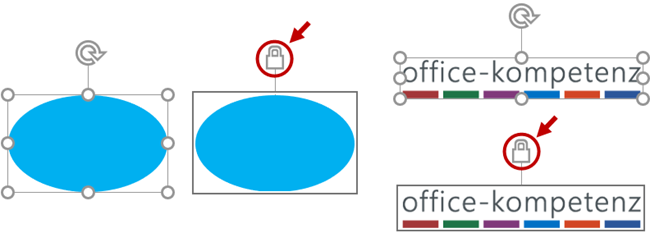
Das Schloss weist darauf hin, dass ein Objekt gesperrt ist
Gewürfelt, nicht geschüttelt: TEAMS-Tastenkürzel übersichtlich und in Würfelform

Wer TEAMs regelmäßig nutzt, wird sich ab und an fragen „Gibt’s für diesen Befehl nicht auch eine Tastenkombination?“ In Word, Excel, Outlook oder PowerPoint nutzen wir Tastenkürzel ganz selbstverständlich. Doch mal ehrlich: Wie viele Tastenkürzel kennt und nutzt jede/r schon in TEAMS? Zum Beispiel
- Hand heben und senken (Strg+Umschalt+K),
- Stummschaltung ein/aus (Strg+Umschalt+M),
- Bildschirmfreigabe (Strg+Umschalt+E)?
Unterstützung liefert die Vorlage, die Markus Widl, Teams Technical Specialist bei Microsoft, hier auf LinkedIn veröffentlicht hat. Diese coole Bastelanleitung habe ich umgehend mit PowerPoint „digitalisiert“ (die PowerPoint-Datei, aus der das folgende Video entstanden ist, gibt es in unserem Download-Bereich.
Übrigens: Bei den Office-Kompetenztagen vom 8. bis 10. November werden wir ganz sicher auch TEAMS-Tastenkürzel in unser berühmt-berüchtigtes Office-Quiz einbauen :-)
UPDATE: Archiv-Videos in den nächsten Wochen nicht verfügbar

Wer aktuell in PowerPoint 365 eines der rund 300 Archiv-Videos in seine Präsentation einbauen will, wird erst erstaunt und dann frustriert sein. Der Grund: Microsoft hat die Funktion Archiv-Video vorübergehend abgeschaltet.
Immerhin können wir hoffen, denn Microsoft verspricht, dass die Funktion Archiv-Video ab Februar 2021 wieder verfügbar gemacht werden wird. Der offizielle Hinweis findet sich auf dieser Microsoft-Seite.
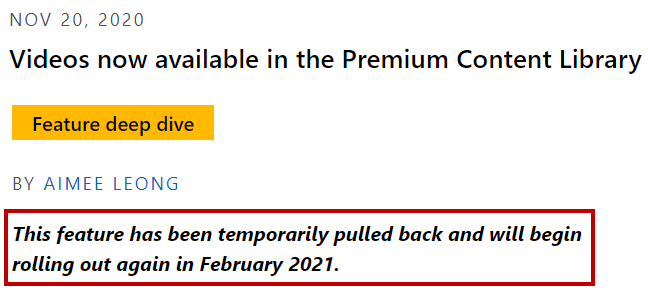
Der Hinweis, dass Archiv-Videos vorübergehend nicht verfügbar sind
Wer den Updatekanal Aktueller Kanal hat, sieht zwar im Katalog der Mediensammlung noch eine Vorschau der Videos, aber sie lassen sich nicht einfügen.
Im Betakanal wurde im Katalog der Mediensammlung die Rubrik Archiv-Videos bereits komplett entfernt.
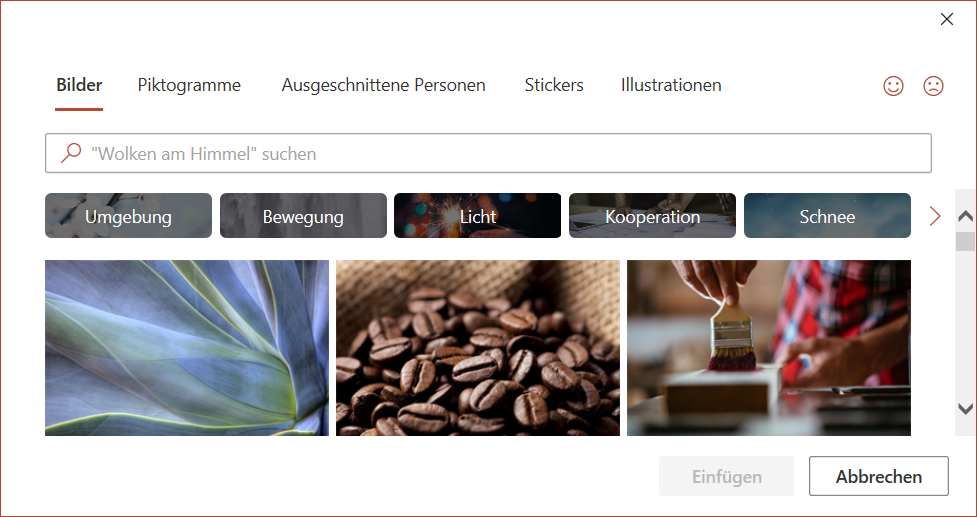
Im Betakanal: Oben gibt es nur noch fünf Rubriken, denn Archiv-Videos wurden schon entfernt
Das ist die Lösung: Endlich eine Vorschau für SVG-Dateien

In Präsentationen und Dokumenten nutze ich häufig Piktogramme. In Office 2019 und Microsoft 365 habe ich über die Registerkarte Einfügen per Klick auf Piktogramme Hunderte von Motiven zur Auswahl. Da es Vektorgrafiken sind (SVG = Scalable Vector Graphic), lassen sich die Piktogramme umfärben, zerlegen und ohne Qualitätsverlust vergrößern.
Finde ich kein passendes Motiv, wechsle ich zu meiner bevorzugten Online-Piktogrammseite www.thenounproject.com und lade mir dort SVG-Dateien herunter. Auf diese Weise habe ich schon zahlreiche SVG-Dateien auf meinem Notebook gesammelt. Die Sache hat allerdings einen Haken: Beim Öffnen eines Ordners mit SVG-Dateien zeigt Windows keine Vorschau für die Grafiken.
Daher lud ich bisher neben der SVG-Datei stets noch das Pendant im Format PNG herunter, denn für PNG-Dateien bietet Windows eine Vorschau. Ziemlich lästig diese Doppelarbeit, zumal ich manchmal den Download der PNG vergaß.
Nun habe ich endlich eine Lösung gefunden, mit der ich im Windows Explorer auch für SVG-Dateien eine Vorschau erhalte.
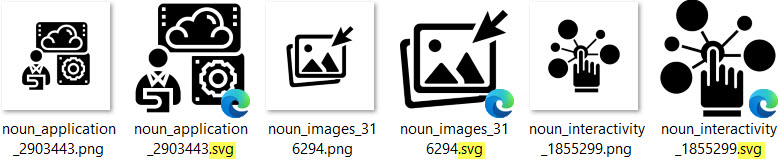
Im Windows Explorer sehe ich jetzt auch eine Vorschau für SVG-Dateien
Ampel-Diagramm: Säulen je nach Wert automatisch in einer von 3 Farben anzeigen

Ein Besucher unseres Blogs stellte heute die Frage, was einzustellen ist, damit die Säulen eines Diagramm je nach Wert automatisch eine von 3 Farben annehmen.
- Farbe 1 sollen alle Säulen mit Werten kleiner 6 bekommen,
- Farbe 2 soll bei Werten zwischen 6 und 15 zugewiesen und
- Farbe 3 soll bei Werten größer 15 verwendet werden.
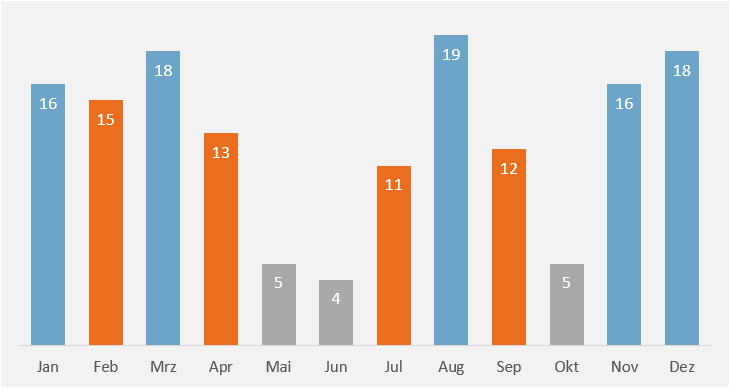
Vorschau auf das Ampel-Diagramm, in dem die Säulen je nach Wert automatisch 3 unterschiedliche Farben erhalten
In der folgenden Anleitung beschreibe ich, wie sich diese Aufgabe in 5 Schritten mit Hilfe eines gestapelten Säulendiagramms lösen lässt.
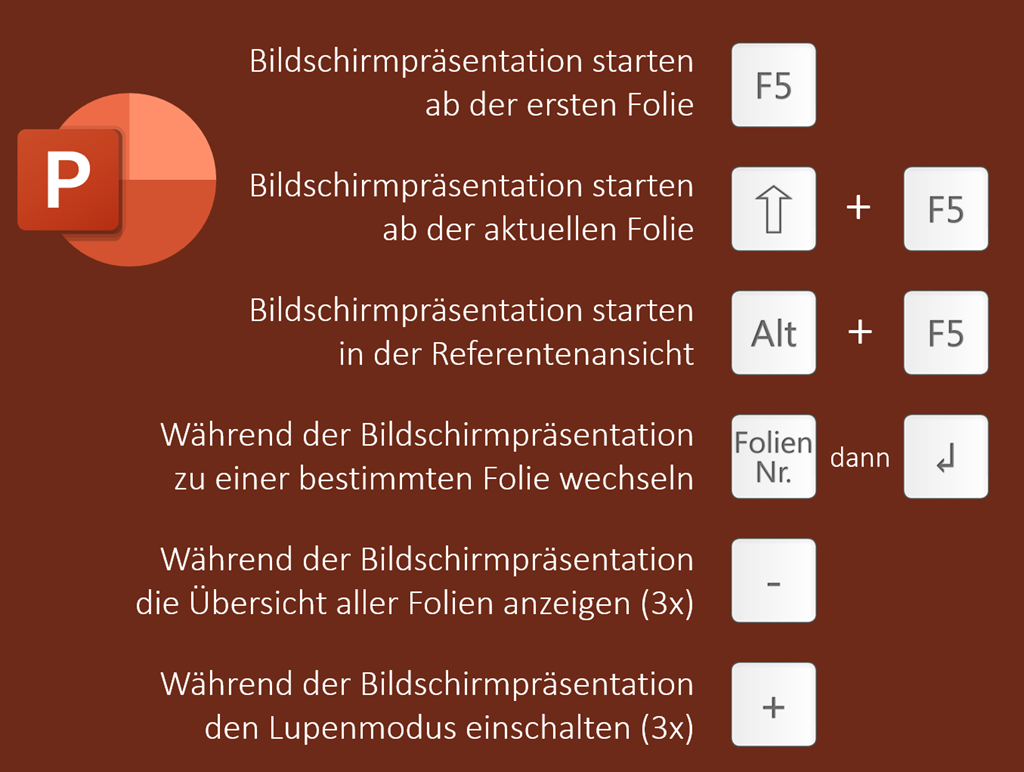
Tastaturhilfen beim Umgang mit Formen: So kommen Sie schneller und frustfrei zum Ziel
Bei der Konzeption und Gestaltung einer Folie muss ich immer wieder Formen erstellen, verschieben, kopieren und neu positionieren. PowerPoint bietet mir hierfür hilfreiche Tastenkombinationen, mit denen ich schnell und vor allem auch frustfrei zum Ziel kommen.
Leicht anzuwendende Gestaltungs-Tipps für Tabellen in PowerPoint
Sind Tabellen in einer Präsentation zwangsläufig langweilig? Können sie nur verwendet werden, wenn es um Zahlen geht? Die Antwort lautet zweimal NEIN. Trotzdem können sich viele nicht vorstellen, dass Tabellenzellen nicht nur Texte und Zahlen aufnehmen, sondern auch als Bildplatzhalter geeignet sind. Wie übrigens auch in Word.
- Texte, Zahlen und Bilder lassen sich mühelos strukturieren, indem diese geschickt auf Zeilen und Spalten verteilt werden.
- Inhaltlich überladene Folien mit Text in zwei Ebenen werden durch den Einsatz von Tabellen übersichtlicher.
- Bilder verleihen sachlichen Zahlen-Tabellen sofort ein ansprechendes Aussehen und kurbeln die Bereitschaft des Publikums an, die Inhalte der Tabellen aufmerksamer zu betrachten.
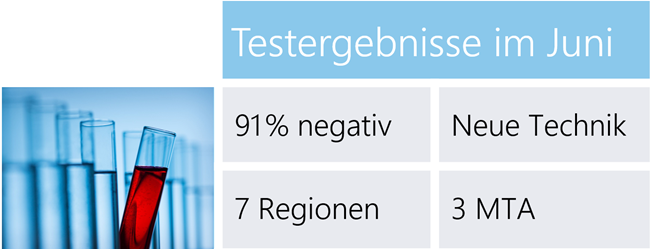
Im folgenden Beitrag beschreibe ich, wie in 6 Schritten eine PowerPoint-Tabelle mit Bildfüllung entsteht.