Sie suchen Anleitungen und Tipps zum produktiven Umgang mit den Microsoft-Tools? Lesen Sie hier, wie Sie Aufgaben effizienter erledigen, typische Probleme meistern und welche Neuerungen es gibt.
Nutzen Sie rechts die Schnellnavigation und das Suchfeld.
TIPP: Versäumen Sie nicht, den Blog zu abonnieren. Klicken Sie dazu rechts auf das RSS-Symbol.
Gewürfelt, nicht geschüttelt: TEAMS-Tastenkürzel übersichtlich und in Würfelform


Wer TEAMs regelmäßig nutzt, wird sich ab und an fragen „Gibt’s für diesen Befehl nicht auch eine Tastenkombination?“ In Word, Excel, Outlook oder PowerPoint nutzen wir Tastenkürzel ganz selbstverständlich. Doch mal ehrlich: Wie viele Tastenkürzel kennt und nutzt jede/r schon in TEAMS? Zum Beispiel
- Hand heben und senken (Strg+Umschalt+K),
- Stummschaltung ein/aus (Strg+Umschalt+M),
- Bildschirmfreigabe (Strg+Umschalt+E)?
Unterstützung liefert die Vorlage, die Markus Widl, Teams Technical Specialist bei Microsoft, hier auf LinkedIn veröffentlicht hat. Diese coole Bastelanleitung habe ich umgehend mit PowerPoint „digitalisiert“ (die PowerPoint-Datei, aus der das folgende Video entstanden ist, gibt es in unserem Download-Bereich.
Übrigens: Bei den Office-Kompetenztagen vom 8. bis 10. November werden wir ganz sicher auch TEAMS-Tastenkürzel in unser berühmt-berüchtigtes Office-Quiz einbauen :-)
Ein Trick im M-Code macht‘s möglich: Mit Power Query mehrere Tabellen in der AKTUELLEN Mappe zusammenführen


Will ich Daten aus verschiedenen Tabellen einer anderen Arbeitsmappe abrufen, geht das recht leicht, denn Power Query lässt mich gleich mehrere Tabellen einer anderen Datei zum Einlesen markieren. Deutlich weniger komfortabel und keineswegs intuitiv ist es, wenn mehrere Tabellen der aktuellen Mappe zusammenzuführen sind. Diese Aufgabe stellt sich immer dann, wenn Daten in einer Mappe auf mehrere Arbeitsblätter verteilt sind, z. B. ein Blatt pro Monat, ein Blatt pro Standort oder ein Blatt pro Abteilung.
Wie sich solche verteilten Daten durch einen kleinen Eingriff in den M-Code in einer einzigen Abfrage zusammenführen lassen, zeige ich in der folgenden Anleitung.
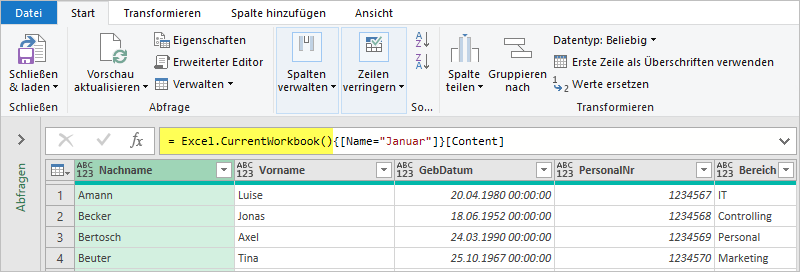
Das GELB markierte ist die zentrale Anweisung, um auf die gesamte aktuelle Arbeitsmappe zuzugreifen
Weiterlesen
Power Query: Welche Version habe ich und wo sehe ich das?
In meinen Kursen zu Power Query kommt häufig die Frage, warum mein Power Query anders aussieht als bei den Teilnehmenden, beispielsweise im Register Ansicht.
Der Grund: In Excel 2016, 2019, 365 sind unterschiedliche Versionen von Power Query verfügbar. Wie sich die Versionsnummer von Power Query ermitteln lässt und welche Unterschiede es derzeit gibt, zeige ich im folgenden Kurzvideo.
Wer sein Wissen zu Power Query erweitern will: Hier geht’s zum aktuellen Kursangebot.
Flow & Planner | Wenn Power Query an seine Grenzen stößt

Bevor Daten in Excel oder Power BI analysiert werden können, müssen sie importiert und gegebenenfalls aufbereitet werden. Mit Power Query ist das in der Regel kein Problem. Doch wenn Power Query nicht auf die Datenquelle zugreifen kann, muss der Import wie früher per Hand erfolgen. Die Alternative zum zeitraubenden manuellen Import bietet Power Automate.

So werden Genehmigungen ganz einfach und 100 % digital erledigt
Vom Projektvorschlag bis zum Kundenvertrag, ständig müssen Anforderungen geprüft und genehmigt werden. Seit einigen Tagen findet sich in Microsoft Teams eine neue Genehmigungs-App (Approvals). Mit dieser App kann ich – ganz ohne Flow bzw. Power Automate – mal schnell und unkompliziert eine Genehmigung im Team einholen.

Ich habe die Genehmigungs-App gleich einmal ausprobiert und beschreibe hier, wie das Ganze funktioniert.
Die Lösung für Eilige: In 3 Schritten zur eigenen Formatvorlage für Pivot-Tabellen
Warum das Fahrrad neu erfinden? Das frage ich mich jedes Mal, wenn ich für eine fertige Pivot-Tabelle nur noch schnell die Optik verbessern will. Die vorgegebenen Formatvorlagen passen nur selten. Wenn ich dann das Dialogfeld zum Definieren einer neuen Pivot-Formatvorlage öffne, erschlägt mich die Fülle der Gestaltungsoptionen. Ich habe 25 gezählt, doch eigentlich interessieren mich nur einige davon.
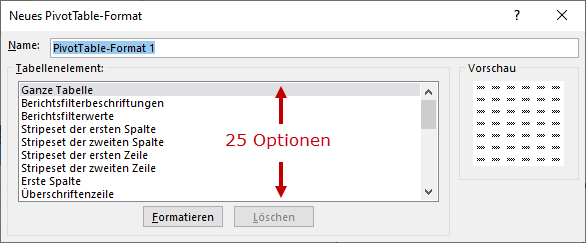
Die 25 (möglichen) zu definierenden Elemente in einer neuen Pivot-Formatvorlage
Da ich kein neues Fahrrad, sondern nur einen anderen Lenker und eine schönere Klingel brauche, suchte ich nach einer pragmatischen Lösung. Ich habe sie gefunden, wie folgende Abbildung zeigt. Den Aufbau der Lösung erkläre ich gleich im Detail.
UPDATE: Archiv-Videos in den nächsten Wochen nicht verfügbar
Wer aktuell in PowerPoint 365 eines der rund 300 Archiv-Videos in seine Präsentation einbauen will, wird erst erstaunt und dann frustriert sein. Der Grund: Microsoft hat die Funktion Archiv-Video vorübergehend abgeschaltet.
Immerhin können wir hoffen, denn Microsoft verspricht, dass die Funktion Archiv-Video ab Februar 2021 wieder verfügbar gemacht werden wird. Der offizielle Hinweis findet sich auf dieser Microsoft-Seite.
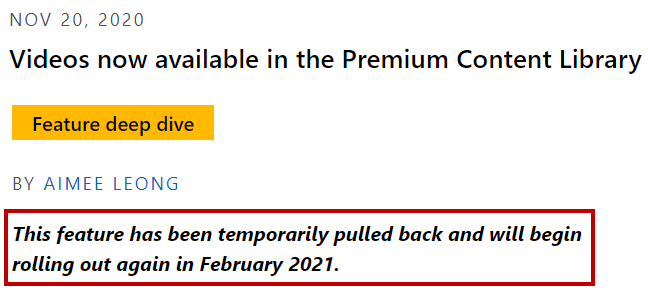
Der Hinweis, dass Archiv-Videos vorübergehend nicht verfügbar sind
Wer den Updatekanal Aktueller Kanal hat, sieht zwar im Katalog der Mediensammlung noch eine Vorschau der Videos, aber sie lassen sich nicht einfügen.
Im Betakanal wurde im Katalog der Mediensammlung die Rubrik Archiv-Videos bereits komplett entfernt.
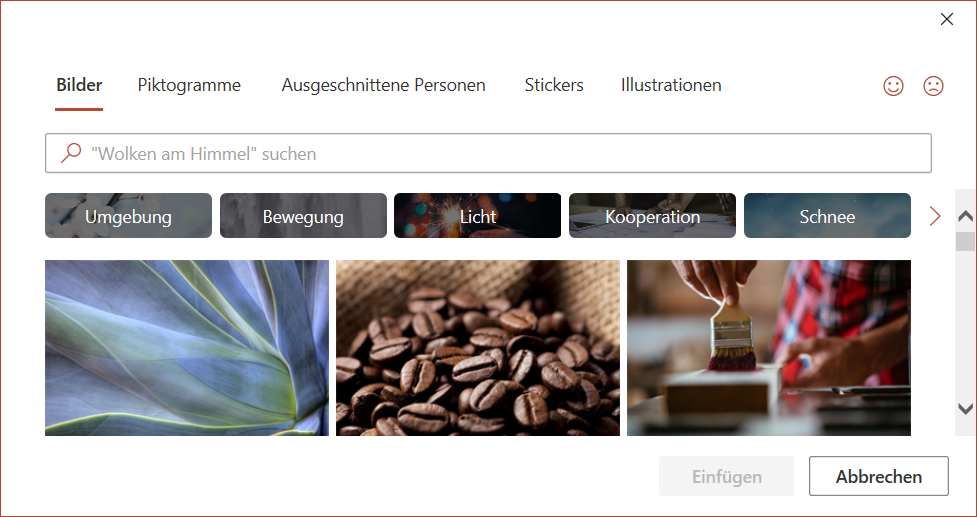
Im Betakanal: Oben gibt es nur noch fünf Rubriken, denn Archiv-Videos wurden schon entfernt
Das ist die Lösung: Endlich eine Vorschau für SVG-Dateien

In Präsentationen und Dokumenten nutze ich häufig Piktogramme. In Office 2019 und Microsoft 365 habe ich über die Registerkarte Einfügen per Klick auf Piktogramme Hunderte von Motiven zur Auswahl. Da es Vektorgrafiken sind (SVG = Scalable Vector Graphic), lassen sich die Piktogramme umfärben, zerlegen und ohne Qualitätsverlust vergrößern.
Finde ich kein passendes Motiv, wechsle ich zu meiner bevorzugten Online-Piktogrammseite www.thenounproject.com und lade mir dort SVG-Dateien herunter. Auf diese Weise habe ich schon zahlreiche SVG-Dateien auf meinem Notebook gesammelt. Die Sache hat allerdings einen Haken: Beim Öffnen eines Ordners mit SVG-Dateien zeigt Windows keine Vorschau für die Grafiken.
Daher lud ich bisher neben der SVG-Datei stets noch das Pendant im Format PNG herunter, denn für PNG-Dateien bietet Windows eine Vorschau. Ziemlich lästig diese Doppelarbeit, zumal ich manchmal den Download der PNG vergaß.
Nun habe ich endlich eine Lösung gefunden, mit der ich im Windows Explorer auch für SVG-Dateien eine Vorschau erhalte.
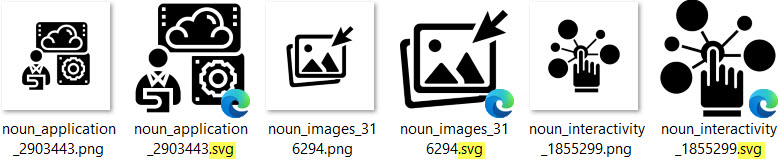
Im Windows Explorer sehe ich jetzt auch eine Vorschau für SVG-Dateien
Ampel-Diagramm: Säulen je nach Wert automatisch in einer von 3 Farben anzeigen
Ein Besucher unseres Blogs stellte heute die Frage, was einzustellen ist, damit die Säulen eines Diagramm je nach Wert automatisch eine von 3 Farben annehmen.
- Farbe 1 sollen alle Säulen mit Werten kleiner 6 bekommen,
- Farbe 2 soll bei Werten zwischen 6 und 15 zugewiesen und
- Farbe 3 soll bei Werten größer 15 verwendet werden.
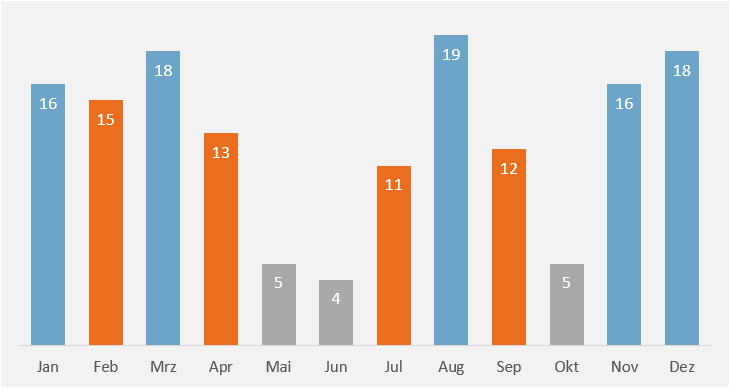
Vorschau auf das Ampel-Diagramm, in dem die Säulen je nach Wert automatisch 3 unterschiedliche Farben erhalten
In der folgenden Anleitung beschreibe ich, wie sich diese Aufgabe in 5 Schritten mit Hilfe eines gestapelten Säulendiagramms lösen lässt.
Word: Coole Tabellen mit 2 nur Mausklicks

Zeitersparnis beim Zusammenstellen von Dokumenten ist immer willkommen. Richtig spannend wird es, wenn auch noch die Qualität besser wird. Diese beiden Vorteile bieten die Schnellbausteine in Word. Sie sind die perfekte Weiterentwicklung dessen, was wir als AutoTexte kennen und gern nutzen: Wir geben »mfg« ein und erhalten sofort »Mit freundlichen Grüßen«.
Schnellbausteine können jedoch weit mehr als nur Text einfügen. Mit ihnen lassen sich per Mausklick häufig gebrauchte Tabellen, Logos oder auch Diagramme in ein Dokument einbauen.
Wer beispielsweise regelmäßig den Projektstatus zeigen muss, wird gern auf ein oder zwei bewährte Tabellen zugreifen, die alles übersichtlich darstellen. Mit einem Schnellbaustein gelingt das in weniger als 5 Sekunden. Wie solch ein Schnellbaustein angelegt und gleich noch der richtigen Kategorie zugeordnet wird, zeige ich in diesem Blogbeitrag.

Diese zwei komplett formatierten Tabellen zum Projektstatus können mit genau 2 Mausklicks immer wieder verwendet werden