Power Query ohne Chaos: Abfragen effizient dokumentieren


Wer kennt das nicht: Bereits nach wenigen Tagen erinnert man sich kaum noch daran, warum ein bestimmter Schritt in eine Power Query-Abfrage eingebaut wurde oder wozu eine spezielle Hilfsabfrage dienen soll. Noch schlimmer: Jemand verlässt das Team und hinterlässt einen Dschungel unkommentierter Abfragen. Wie lässt sich jetzt der Ablauf von Abfragen herausfinden oder gar ändern?
Die Lösung heißt Dokumentation. Doch mal ehrlich: Wer macht das schon gern? Daher zeige ich hier drei Methoden, wie das möglichst mühelos gelingt.

Power Query: Falsche Ergebnisse bei leeren Zellen vermeiden
Neulich bei einem bekannten Getränkehersteller: Im Kurs überrascht mich jemand mit der Frage, warum Power Query nicht fehlerfrei subtrahieren könne. Allerdings stellte sich schnell heraus, was die tatsächliche Ursache für falsche Ergebnisse war: Zellen ohne Inhalt, die in Power Query mit null angezeigt werden.
Was ist an null so besonders? Wird beispielsweise von einem Ausgangswert eine null-Zelle subtrahiert, gibt Power Query null zurück statt des Ausgangswertes. Das führt zu Fehlern, wenn der Rückgabewert null in weiteren Berechnungen verarbeitet wird. Mit den folgenden Schritten lassen sich solche Fehler vermeiden.

Bei null in einer Zelle rechnen die Operatoren Plus (+), Minus (-), Mal (*) oder Geteilt durch (/) nicht, sondern geben null zurück
Power Query: Duplikate eliminieren durch Gruppieren und Aggregieren und Informationen erhalten
Power Query wird oft genutzt, um Informationen aus einer Zelle zu trennen und auf verschiedenen Zeilen oder Spalten zu verteilen. Doch manchmal wird genau das Gegenteil gebraucht. Diesmal muss ich Inhalte aus mehreren Zeilen in einer Zelle zusammenfassen:
- Und zwar sind links in der grauen Originaltabelle die Artikel wegen verschiedener Herkunftsländer mehrfach aufgelistet.
- Ich benötige jedoch eine Übersicht, in der alle Artikel nur einmal stehen.
- Die Herkunftsländer sollen in einer Zelle als Zusatzinformation zusammengefasst werden.

Links die Artikelliste mit Duplikaten, rechts die Liste nach ArtikelNr gruppiert und die Herkunftsländer in einer Zelle gebündelt
Power BI Service: Aktualisierungszeitpunkt im Bericht korrekt anzeigen … in 5 Schritten
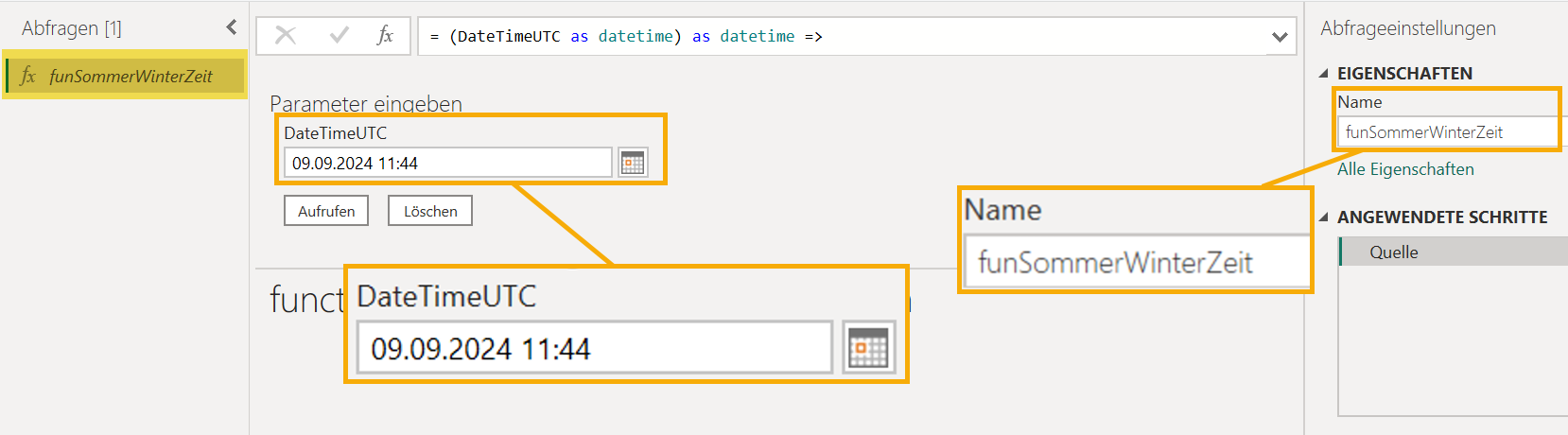
Der Beitrag vom 2.9.2024 zeigt, wie der Aktualisierungszeitpunkt in Power BI Desktop korrekt angezeigt wird. Was aber, wenn der Bericht im Power BI Service veröffentlicht wird?
Dann bezieht sich der Befehl DateTime.LocalNow() nicht mehr auf die lokale Systemzeit, sondern auf die Weltzeit (UTC). Das bedeutet bei der Winterzeit eine Differenz von -1 Std. (Offset UTC+1) und bei der Sommerzeit eine Differenz von -2 Std. (Offset UTC+2).
Eine benutzerdefinierte Funktion in Power Query sorgt für die erforderliche Korrektur. Folgende fünf einfache Schritte führen zur Lösung.
Power BI Desktop: Aktualisierungszeitpunkt im Bericht korrekt anzeigen
Die Anzeige des letzten Aktualisierungszeitpunkts sollte bei keinem Bericht fehlen. Sie erleichtert es den Nutzern, den Status und die Zuverlässigkeit der Daten eines Berichts einzuschätzen. Sie gewährleistet Transparenz, Vertrauen und Compliance. Um den Aktualisierungszeitpunkt korrekt anzuzeigen, sind drei Schritte erforderlich.

Power BI Desktop: Measures optimal organisieren und falsche Verwendung verhindern
Maßgeschneiderte Measures liefern die Kennzahlen für fundierte Entscheidungen. Allerdings geht bei sehr vielen Measures der Überblick leicht verloren. Abhilfe schafft eine eigene Measuretabelle. Sie hilft, die Measures übersichtlich anzuordnen und beugt somit deren falscher Verwendung vor. Folgende Anleitung zeigt, wie ich neue Measures besser organisiere, bestehende Measures umziehe und durch Anzeigeordner mehr Struktur in das Datenmodell bringe.

Links: Measures und Spalten durcheinander, rechts: Ordnung per Measuretabelle
Power BI Desktop: Warum eigene Kalendertabellen besser sind
DAX stellt eine Vielzahl von Funktionen zur Verfügung, mit denen ich zeitbezogene Analysen durchführen kann. Diese sogenannten Time Intelligence-Funktionen haben eines gemeinsam: zur korrekten Berechnung wird eine Kalendertabelle gebraucht. Wie ich einem Datenmodell in Power BI Desktop eine solche Kalendertabelle hinzufüge, zeige ich in diesem Blogbeitrag.

Weiterlesen
Power Query: Fehler beim Import von PDF-Inhalten korrigieren – zusammenbringen, was zusammengehört
Power Query kann seit einiger Zeit auch PDFs einlesen. Das klappt mal mehr und mal weniger gut. Manchmal kommen die Inhalte nicht korrekt an, beispielsweise sind Daten in den Zeilen versetzt. Im folgenden Power Query-Rezept zeige ich, wie verrutschte Daten automatisiert den passenden Zeilen zugeordnet werden.

Links das Original mit einer vertikalen Verschiebung nach dem Import aus einer PDF und rechts das mit Power Query korrigierte Ergebnis ohne vertikalen Versatz
Power Query: Inkonsistente Telefonnummern vereinheitlichen auf ein standardisiertes Format
Im Blogbeitrag vom 10.01.2024 habe ich gezeigt, wie unterschiedlich lange Zeichenfolgen auf die gleiche Anzahl von Stellen vereinheitlicht werden. Dazu habe ich eine neue Spalte angelegt und dabei die Funktion Text.PadStart benutzt, die über das Menüband nicht zur Verfügung steht.
Heute zeige ich, wie sich Telefonnummern mit Power Query automatisiert in das internationale Format E.164 transformieren lassen. Diesmal OHNE zusätzliche Spalte. Dabei verwende ich Befehle aus dem Menüband und auch solche, die unter der Motorhaube versteckt sind.
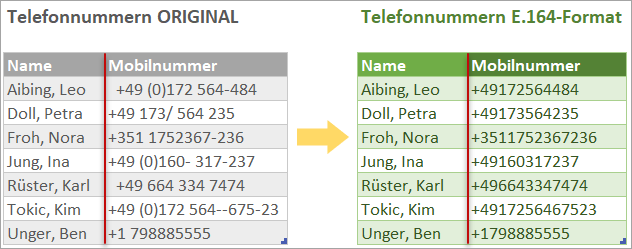
Die Telefonnummern von links automatisiert in das internationale Format E.164 rechts umwandeln
Power Query: Zeichenfolgen auf die gleiche Anzahl von Stellen vereinheitlichen
Wer mit Power Query seine Daten aufbereitet, kann über das Menüband auf typische Befehle zum Bereinigen zugreifen. Was aber, wenn Optionen fehlen?
Wie kann ich z. B. unterschiedlich lange Zeichenfolgen mit Hilfe eines Füllzeichens auf eine einheitliche Länge bringen?
Anhand von Materialnummern zeige ich, auf welchem Weg ich an die erforderliche zusätzliche Option herankomme.
Das Schöne daran: Eine solche Entdeckungsreise macht Spaß und es ist spannend, anhand vorgefertigter Dinge ganz leicht Neues hinzuzulernen.
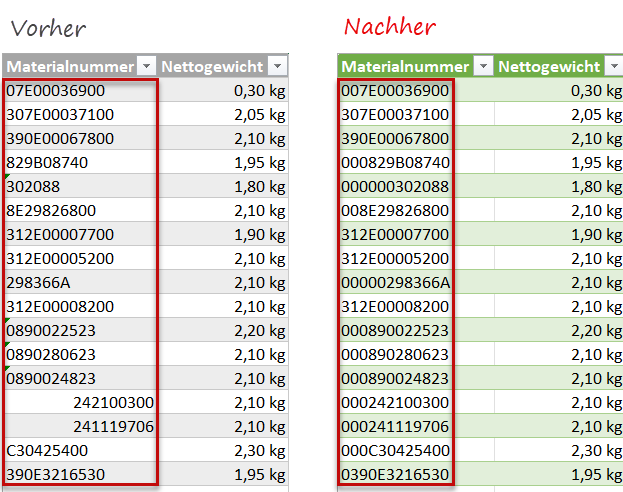
Die Materialnummern sollen auf 12 Stellen vereinheitlicht werden, und zwar mit führenden Nullen