Excel: Nur ausgewählte Zeilen an separater Stelle auflisten

Wer nur bestimmte Zeilen eines Datenbestandes auflisten will, denkt vermutlich zuerst an die Arrayfunktion FILTER. Mit ihr lassen sich Daten auf Basis inhaltlicher Kriterien extrahieren, z. B. alle Bestellungen an einem Standort oder alle Bestellungen über 1.000 €.
Was aber, wenn die letzten 15 Zeilen eines Datenbestandes aufgelistet werden sollen, dessen Länge veränderlich ist? Hier kommt die Funktion ZEILENWAHL ins Spiel. Sie wählt Daten auf Basis ihrer Position aus, z. B. die ersten oder die letzten n Zeilen oder jede vierte Zeile oder nur bestimmter Zeilen, aber in einer Abfolge, die von den Originaldaten abweicht.
Anhand mehrerer Szenarien zeige ich, wie die Arrayfunktion ZEILENWAHL arbeitet, welchen Nutzen sie bringt und warum Sie mit SEQUENZ perfekt harmoniert.
‼️TIPP: Wer nur bestimmte Spalten eines Datenbestandes auflisten möchte, wird in diesem Beitrag vom 16.04.2025 fündig.

Excel: Nur ausgewählte Spalten an separater Stelle auflisten
Wer aus einem großen Datenbestand nur bestimmte Datensätze sehen will, nutzt die Funktion FILTER. Was aber, wenn nicht bestimmte Zeilen, sondern nur einige Spalten des Datenbestands gebraucht werden? Die Funktion SPALTENWAHL erledigt das mühelos. Wie sie genutzt und mit weiteren Funktionen sie kombiniert wird, zeige ich in diesem Beitrag.
- Die Hauptrolle spielt also diesmal die Funktionen SPALTENWAHL.
- Wichtige Nebenrollen sind besetzt mit den Funktionen SORTIEREN und FILTER.

Aus der links gezeigten Originaltabelle per Formel ab Spalte H nur die ersten drei Spalten auflisten und gleich noch umsortieren mit SPALTENWAHL & SORTIEREN
Excel: Automatische Datums- und Uhrzeitreihen mit SEQUENZ
Mein Beitrag vom 26.03.2025 beschreibt, wie automatische Zahlenreihen, Nummerierungen und Wochentagslisten mit Hilfe der Funktion SEQUENZ erzeugt werden. Auch für das automatische Generieren von Datums- und Uhrzeitreihen ist SEQUENZ erste Wahl.
Wie das geht und wie interaktive Steuerelemente dabei den Bedienkomfort verbessern, zeige ich im folgenden Beitrag.
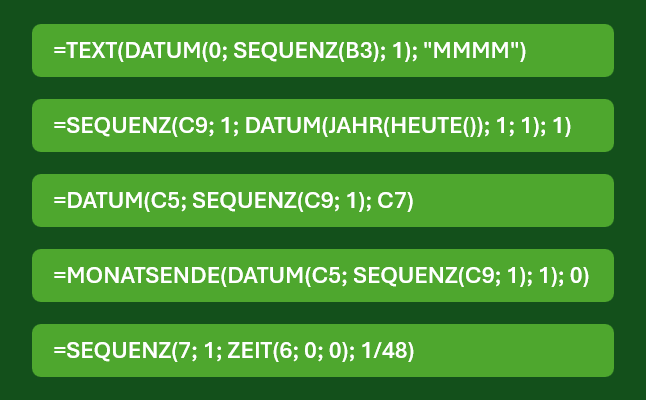
Vorschau auf einige der Formeln zum automatischen Erzeugen von Datums- und Uhrzeitreihen
Excel: Automatische Zahlenreihen, Nummerierungen & noch viel mehr mit SEQUENZ
SEQUENZ gehört vermutlich zu den am meisten unterschätzten Funktionen innerhalb der dynamischen Arrayfunktionen. Wer SEQUENZ ausprobiert, ist zunächst überrascht, wie schnell und flexibel sich Zahlenreihen mit nur einer Formel generieren lassen. Doch wie lässt sich SEQUENZ im Excel-Alltag so nutzen, dass es mehr als eine nette Spielerei ist?
Das Potenzial von SEQUENZ lässt sich nutzen, um ganz unterschiedliche Wertereihen automatisch zu generieren, z. B.
- fortlaufende Zahlenreihen,
- nummerierte Listen,
- Wochentagslisten,
- Datumslisten, in denen jeweils der Monatsanfang oder Monatsende angezeigt wird,
- Uhrzeitlisten mit interaktiver Auswahl von Start- und Endzeit sowie Intervall – z. B. für Messreihen.
SEQUENZ spielt die Hauptrolle. In wichtigen Nebenrollen kommen ANZAHL, ANZAHL2 und TEXT zum Einsatz.
Wer sich die Beispiele anschaut, kommt schnell zu dem Schluss, dass SEQUENZ in einer Reihe von Fällen dem AutoAusfüllkästchen überlegen ist. Denn mit nur einer Formel lassen sich Zahlenreihen in vielfältiger Form und Größe erstellen – effizient, flexibel und fehlerfrei.

In diesem Beitrag geht es um automatische Zahlenreihen, Nummerierungen und Wochentagslisten; für Fortgeschrittene gibt es demnächst automatische Datum- und Uhrzeitlisten
Excel 365: Dynamische Zeitleisten statt Gantt-Diagramm mit SEQUENZ
Um Laufzeiten von Projekten, Aufgaben, Verträgen oder auch Wartungsintervallen aufzuzeigen, sind Zeitleisten ein bewährtes Mittel. Sie lassen sich per Gantt-Diagramm oder über die Bedingte Formatierung aufbauen. In Excel 365 reicht jetzt eine einzige Formel, um die erforderlichen Datumsangaben für die Zeitleisten zu erzeugen. Dazu nutze ich die neue Arrayfunktion SEQUENZ.
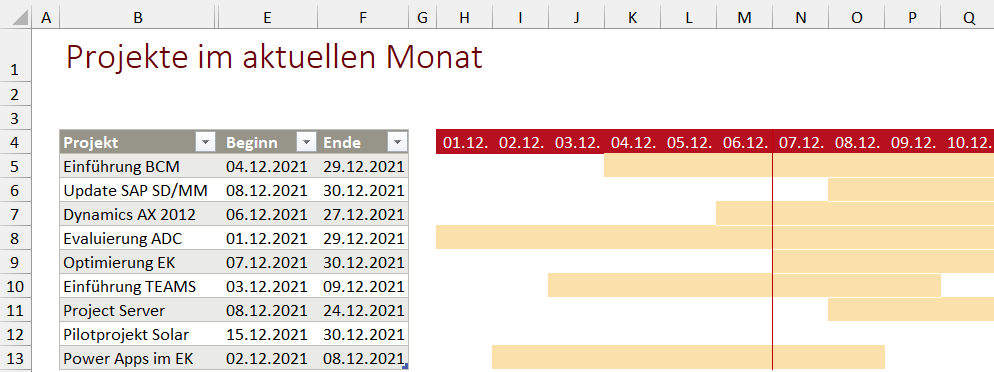
Bild 1: Mit nur einer Formel wird in Zeile 4 die Datumsleiste dynamisch erzeugt und ab Zeile 5 sorgt eine Formel in der Bedingten Formatierung für die korrekte Position und Länge der farbigen Balken